

Como usar cada tela do Dashboard, passo a passo
Um guia ilustrado para quem nunca viu o sistema. Cada tela mostra o que fazer, o que cada número significa e por que aquela informação existe. Todas as imagens usam dados fictícios.
Bem-vindo: o que é o Dashboard e como usar este guia
O Dashboard é o sistema que mostra, em tempo real, onde está cada dólar investido, em qual veículo ele está, quanto custou e quanto rendeu. Este guia mostra todas as telas, na ordem em que você vai usá-las.
Como o sistema está organizado
- Portal do Investidor. É a área do seu investidor. Cada pessoa entra com o próprio e-mail e vê só o que é dela: capital, veículos em que o dinheiro está aplicado, extrato, contratos, pedidos de aporte e suporte. Menu: Visão geral, Veículos, Extrato, Contratos, Aporte, Suporte.
- Painel Administrativo. É a área da sua equipe. Aqui você cadastra veículos, lança custos, aloca o capital, registra vendas, controla o financeiro, cuida de fornecedores e acompanha o funil de vendas. Menu: Operação, Financeiro, Investidores, Estoque, Lance no leilão, Funil, Alocações, Fornecedores, Contratos, Solicitações, Suporte, Auditoria, Acessos.
- Idiomas. O sistema funciona em inglês, português e espanhol. Troque a qualquer momento pelas letras EN, PT e ES no menu lateral.
Como ler cada tela deste guia
- Imagem da tela. Todas as imagens usam dados fictícios. Clique em qualquer imagem para ampliar.
- Passo a passo. O que clicar e preencher, na ordem.
- O que você vê na tela. O significado de cada número, coluna e selo.
- Por que isso faz sentido. A razão de negócio daquela informação. É o que dá confiança ao investidor e segurança à sua operação.
- Atenção e Dica. Regras que não podem ser desfeitas e boas práticas.
Quem vê o quê: os três perfis de acesso
Cada pessoa entra com um perfil. O perfil decide o que aparece no menu e o que ela consegue fazer. O sistema confere isso também por trás da tela: esconder um botão não é a única proteção.
Os perfis
- Admin
- O dono ou gestor. Vê todas as telas do painel, inclusive Financeiro e Acessos. É o único que autoriza e revoga acessos, mexe no caixa da empresa e estorna aportes.
- Colaborador
- A equipe do dia a dia. Vê o mesmo painel, sem Financeiro e sem Acessos. Cadastra veículos, lança custos, registra vendas e atende o suporte, mas não enxerga o caixa nem gerencia quem entra no sistema.
- Investidor
- Quem aplicou capital. Entra só no Portal do Investidor e vê apenas os próprios dados. Nunca vê o painel da equipe, os dados pessoais de clientes, nem informações de outros investidores.
Como é o login
- Só entra quem foi autorizado. Não existe cadastro aberto na internet: o Admin autoriza o e-mail de cada pessoa.
- Sem senha para decorar. A pessoa informa o e-mail e recebe um código para digitar.
- Equipe tem uma segunda etapa. Admin e Colaborador também confirmam um código gerado no aplicativo autenticador do celular. É a mesma proteção usada por bancos.
Roteiro do primeiro dia: do zero ao primeiro carro
Se você está começando agora, siga esta ordem. Cada passo leva para a tela explicada neste guia.
Nove passos para começar
- Entre e configure a segurança. Faça o login e a verificação em duas etapas. Ver a tela de login.
- Autorize a sua equipe. Em Acessos, autorize o e-mail de cada colaborador. Ver Acessos.
- Cadastre os investidores. Em Investidores, crie o cadastro de cada um e escolha se é investidor externo ou sócio. Depois autorize o e-mail dele em Acessos para ele entrar no portal. Ver Investidores.
- Registre os contratos. Vincule o contrato de cada investidor. Ver Contratos.
- Registre o aporte. Quando o dinheiro entrar, lance o aporte na ficha do investidor. Ver a ficha do investidor.
- Cadastre os fornecedores. Oficinas, transporte e outros, para escolher na hora de lançar custos. Ver Fornecedores.
- Cadastre o veículo e lance os custos. Em Estoque, cadastre o carro comprado e lance cada custo, com comprovante quando houver. Ver cadastro e custos e fotos.
- Aloque o capital. Ligue o dinheiro de cada investidor ao veículo. O sistema impede passar do custo do carro. Ver Alocações.
- Venda e distribua. Ao vender, marque a venda. O sistema calcula o lucro e a parte de cada investidor, e o resultado aparece no extrato dele. Ver Marcar venda.
Como o dinheiro anda no sistema
Do dinheiro que o investidor coloca até o lucro que ele recebe: cada passo é registrado, tem regra clara e aparece no extrato dele.
Onde fica: visão geral do funcionamento (envolve as telas Investidores, Alocações, Estoque, Financeiro e, para o investidor, Extrato)
O caminho do dinheiro, passo a passo
- Aporte. O investidor transfere dinheiro para a empresa. A equipe registra o Aporte e ele vira saldo disponível do investidor (também chamado de custódia). Nesse momento o dinheiro ainda não está em nenhum carro. O aporte entra no Financeiro da empresa como "capital de investidores", fora do resultado da empresa (não é receita nem lucro).
- Alocação ao veículo. A equipe escolhe um carro e quanto do saldo daquele investidor vai para ele (Alocação em veículo). O saldo disponível diminui desse valor. O sistema calcula a participação (a "fatia" do investidor no carro): valor alocado ÷ custo final do carro, em %. Por exemplo, US$ 6.000 num carro de custo final US$ 10.000 = 60%.
- Custos. Conserto, transporte, taxas e outras despesas do carro vão somando ao custo final. Cada custo diz de onde saiu o dinheiro: do caixa da loja (vira saída no Financeiro) ou do capital de um investidor (sai do saldo dele e vira alocação no carro: aumenta a que ele já tinha ou cria uma nova). Quando o custo final sobe, o sistema recalcula a participação de todos: valor de cada um ÷ novo custo final.
- Venda. A equipe registra a venda do carro (Marcar venda) com o preço e a data. O sistema compara o preço de venda com o custo final e calcula o resultado: lucro líquido (venda menos custo final) ou prejuízo. O dinheiro da venda entra no caixa da empresa na mesma operação.
- Devolução e distribuição de lucro. Na mesma operação, o sistema devolve o capital alocado ao saldo do investidor (Devolução de capital) e, se houve lucro, paga a parte dele (Distribuição de lucro). Tudo é calculado pelo sistema, sem conta manual.
- Extrato. Cada passo vira uma linha no Extrato do investidor, com data, tipo e valor: Aporte, Alocação em veículo, Devolução de capital, Distribuição de lucro e Estorno de aporte. Nada é apagado: se algo foi lançado errado, entra um novo movimento corrigindo.
As regras do contrato
- 30% do lucro para os investidores. Do lucro líquido de cada carro, 30% é destinado aos investidores, dividido conforme a participação de cada um. O restante (70%) fica com a empresa. A conta de cada investidor é: lucro líquido × 30% × participação do investidor.
- Capital devolvido por inteiro quando há lucro. O investidor sempre recebe de volta o valor que alocou naquele carro, mais a parte do lucro.
- Prejuízo na venda: o investidor divide. A regra atual do contrato é "investidor divide": o prejuízo é repartido na mesma proporção do lucro, ou seja, pela participação de cada um. O valor do prejuízo que cabe ao investidor é descontado da devolução do capital dele. O sistema não liquida uma venda com prejuízo e capital de investidor de fora se essa regra do contrato não estiver definida.
- Retorno mínimo de 12% ao ano. O contrato prevê uma garantia mínima de 12% ao ano (1% ao mês) sobre o capital total investido. Ela é avaliada na soma final do contrato, e não mês a mês: se o retorno acumulado no encerramento ficar abaixo desse mínimo, a empresa cobre a diferença. O investidor vê essa garantia em um cartão na tela inicial dele.
- Sócio (capital próprio da Sua Empresa). Quando o carro é comprado com capital de sócio, a venda devolve o capital, mas não gera distribuição de 30%: o resultado, bom ou ruim, fica com a loja e aparece no Financeiro. O prejuízo de carro financiado só por sócio também não depende da regra de prejuízo do contrato.
Os limites que o sistema impõe sozinho
- O saldo nunca ultrapassa o custo do carro. A soma de tudo que os investidores alocam em um carro nunca passa do custo final dele, e as participações somadas nunca passam de 100%.
- Só aloca o que existe. Não dá para alocar mais do que o investidor tem de saldo disponível, e a participação não pode ficar abaixo de 0,01%.
- Uma alocação por investidor em cada carro. Para aumentar, o caminho é pagar um custo com o capital dele.
- Carro vendido não recebe alocação nem pode ter o custo pago com capital.
- Venda sem datas inválidas. A data da venda não pode ser no futuro nem anterior à compra. O preço precisa ser maior que zero. Um carro só pode ser vendido uma vez.
- Estorno de aporte com trava. Um aporte lançado errado pode ser estornado (inclusive em partes), mas nunca deixa o saldo negativo: dinheiro que já está dentro de um carro só pode ser estornado depois da venda. Exige motivo e fica registrado.
Exemplo com números fictícios
- 1. Aporte
- A investidora Maria Exemplo aporta US$ 20.000,00. Saldo disponível: US$ 20.000,00.
- 2. Carro e custo final
- A Sua Empresa compra o "Carro Exemplo 2020" por US$ 9.000,00 e gasta mais US$ 1.000,00 em reparos. Custo final: US$ 10.000,00.
- 3. Alocação
- A equipe aloca US$ 6.000,00 da Maria nesse carro. Participação dela: 6.000 ÷ 10.000 = 60%. Saldo disponível dela: US$ 14.000,00.
- 4A. Venda com lucro
- O carro é vendido por US$ 13.000,00. Lucro líquido: 13.000 − 10.000 = US$ 3.000,00. Parte dos investidores: 30% de 3.000 = US$ 900,00. Parte da Maria: 900 × 60% = US$ 540,00 (Distribuição de lucro). Ela também recebe de volta os US$ 6.000,00 (Devolução de capital). Total que volta a ela: US$ 6.540,00. O restante do lucro, US$ 2.460,00, fica com a empresa.
- 4B. Venda com prejuízo (outro cenário)
- Se o mesmo carro fosse vendido por US$ 9.400,00, o prejuízo seria 10.000 − 9.400 = US$ 600,00. A parte da Maria: 600 × 60% = US$ 360,00. A devolução vem descontada: 6.000 − 360 = US$ 5.640,00. Não há distribuição de lucro.
- 5. Extrato da Maria
- Aparecem, em ordem: Aporte (US$ 20.000,00), Alocação em veículo (US$ 6.000,00), Devolução de capital e, no cenário de lucro, Distribuição de lucro (US$ 540,00).
- O que a distribuição de lucro significa
- É dinheiro pago ao investidor. Ela aparece no extrato e entra no Financeiro da empresa como saída, mas não volta para o saldo disponível: só a devolução do capital volta ao saldo para ser alocado em outro carro.
Segurança e confiança
Como o sistema protege os dados do seu negócio e dos seus investidores: cada pessoa vê só o que é dela, a equipe entra com dupla checagem e tudo o que muda fica registrado para sempre.
Onde fica: visão geral (envolve o login, as telas Acessos e Auditoria e o portal do investidor)
Quem vê o quê
- Investidor. Vê somente a própria carteira: Visão geral, Veículos, Extrato, Contratos, Aporte e Suporte. Em Veículos, só aparecem os carros em que ele tem dinheiro alocado.
- Colaborador. Opera o painel (Operação, Investidores, Estoque, Lance no leilão, Funil, Alocações, Fornecedores, Contratos, Solicitações, Suporte e Auditoria), mas não vê o Financeiro nem a tela de Acessos, e na Auditoria não vê eventos financeiros, de acessos e de segurança.
- Administrador (Admin). Vê tudo, inclusive o Financeiro da empresa e a gestão de acessos.
- Sem login, nada. Quem não está autorizado não vê nenhum dado: o sistema não entrega informação a visitantes anônimos.
O que o investidor nunca vê
- Dados de outros investidores: nomes, aportes, saldos, contratos ou extratos.
- O Financeiro da empresa: caixa, contas, receitas e despesas. Só o Administrador acessa.
- Onde o veículo foi comprado. O sistema nem guarda a origem da compra de um jeito que chegue ao portal do investidor.
- Carros em que ele não tem capital alocado e os custos desses carros.
- O painel interno: Funil e leads, fornecedores, estoque completo, alocações de todos, solicitações de todos, Auditoria e Acessos.
- As regras internas do negócio. Das regras cadastradas, ele lê apenas duas, que já estão no contrato dele: o retorno mínimo anual e quando a garantia é avaliada.
- Os tickets de outras pessoas. Ele só vê e abre os próprios tickets de suporte.
Duas etapas para a equipe
- Obrigatória para Administrador e Colaborador. Depois do código recebido por e-mail, a pessoa digita também o código gerado por um aplicativo no celular (Google Authenticator, 1Password ou Authy).
- A trava está no próprio banco de dados. Sem concluir a segunda etapa, o sistema não entrega nenhum dado do painel, mesmo que alguém tente contornar a tela.
- Não há senha. O acesso é por código enviado por e-mail, que vale só para e-mails autorizados na tela Acessos. Quem não está na lista não recebe código e a tela não revela se o e-mail existe.
Auditoria que ninguém apaga
- Tudo o que muda é anotado pelo sistema: quem, quando, em qual cadastro e quais campos (investidores, veículos, custos, alocações, movimentos de capital, contratos, solicitações, suporte, Financeiro, acessos, funil e fornecedores).
- O registro é imutável. O sistema recusa qualquer tentativa de editar ou apagar o histórico, de qualquer pessoa ou perfil, inclusive da chave de maior poder.
- Outros históricos também não se apagam: movimentos de capital (o erro é corrigido por um novo movimento), lançamentos pagos do Financeiro (corrigidos por estorno), mensagens de suporte e acessos (revogados, nunca excluídos).
Backup diário e e-mails
- Backup diário. Todo dia, por volta da meia-noite (horário de Nova York), o sistema faz uma cópia de todos os dados (investidores, veículos, financeiro, auditoria, contratos etc.) e dos arquivos (fotos, comprovantes, contratos), guardada fora do sistema por 90 dias. Além disso, o próprio serviço de banco de dados faz o seu backup.
- E-mail com o código de entrada. Enviado só a e-mails autorizados.
- E-mail de resposta de suporte. Quando a equipe responde um ticket, o investidor recebe um aviso com o texto da resposta e o botão para abrir o ticket no portal. A resposta sai assinada como Sua Empresa.
- Nenhum e-mail ao autorizar acesso. O sistema não envia convite automático: quem autoriza avisa a pessoa e informa o endereço do portal.
Resumo das proteções
- Lista fechada de acessos
- Ninguém cria conta sozinho. Só entra quem o Administrador autorizou, com o papel definido por ele.
- Papéis separados
- Investidor, Colaborador e Admin enxergam coisas diferentes, e a separação é feita pelo banco de dados, e não só escondida no menu.
- Verificação em duas etapas
- Obrigatória para a equipe. Protege o painel mesmo se o e-mail de alguém for invadido.
- Revogação imediata
- Ao revogar, o login da pessoa é apagado e ela perde o acesso na próxima tela que abrir. Você não pode revogar o próprio acesso nem o último Admin.
- Auditoria imutável
- Histórico de quem fez o quê e quando, impossível de editar ou apagar.
- Nada se apaga, tudo se corrige
- Aporte errado, lançamento errado, acesso errado: a correção entra como um novo registro, e o original continua visível.
- Travas de negócio
- O sistema recusa alocar mais do que o saldo, passar de 100% de participação, vender duas vezes ou registrar datas impossíveis.
- Backup diário fora do sistema
- Cópia de dados e arquivos, guardada por 90 dias.
Login e verificação em duas etapas
A porta de entrada do portal. Não existe senha para decorar: você informa o seu e-mail, recebe um código de 6 dígitos e entra. Administradores e colaboradores confirmam ainda uma segunda etapa de segurança.
Onde fica: endereço do portal → tela Acesso restrito a investidores Sua Empresa (abre sozinha quando você não está conectado)
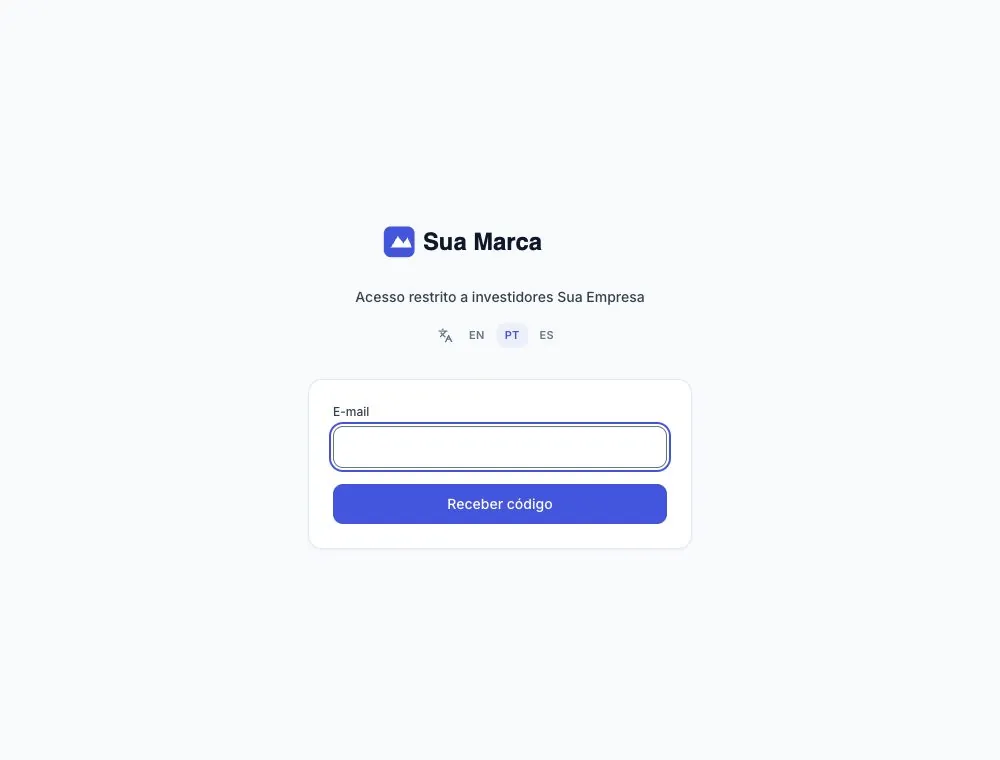
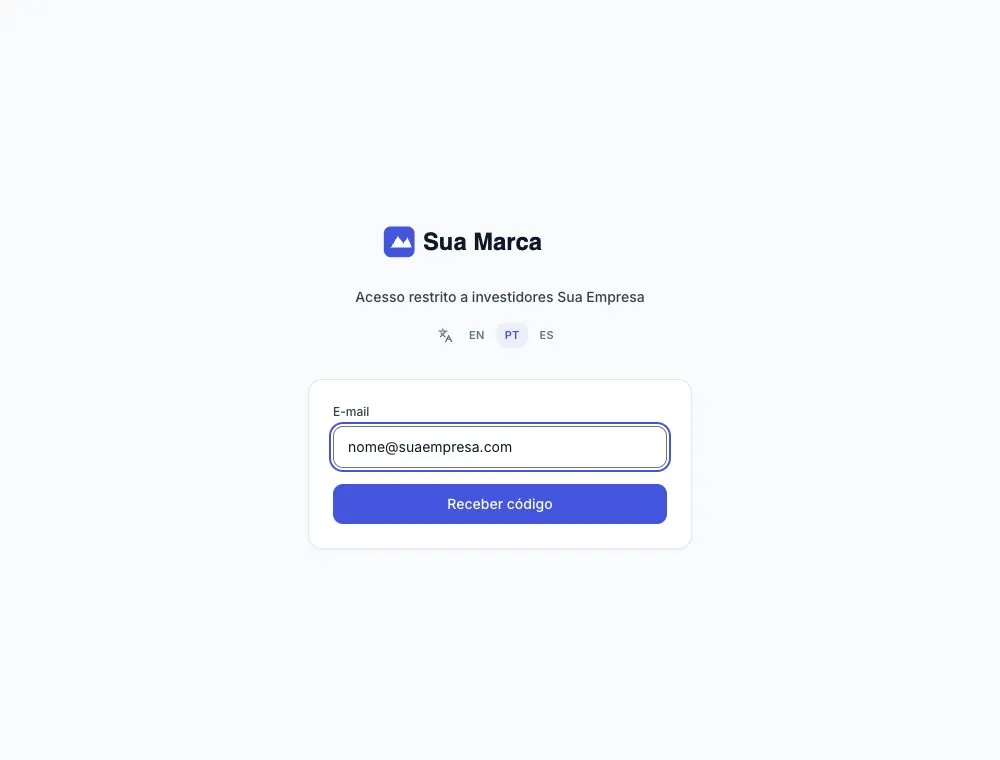
Entrar no portal (investidor)
- Digite o seu e-mail. No campo E-mail, escreva o endereço que a empresa autorizou para você. O campo já vem selecionado, é só digitar.
- Clique em “Receber código”. Enquanto o sistema envia, o botão mostra Enviando…. A tela passa para o passo do código.
- Abra o seu e-mail e copie o código. A tela avisa: “Se (seu e-mail) estiver autorizado, você receberá um código de 6 dígitos por e-mail. Confira também a caixa de spam.”
- Digite o código no campo “Código”. O campo só aceita números, no máximo 6 dígitos. Qualquer letra ou símbolo que você digitar é ignorado.
- Clique em “Entrar”. Se o código estiver certo, você cai direto na sua Visão geral. Investidor não passa por nenhuma etapa extra.
- Digitou o e-mail errado? Clique em Usar outro e-mail (link logo abaixo do botão). Você volta ao primeiro passo.
Entrar como administrador ou colaborador (verificação em duas etapas)
- Faça os passos de e-mail e código normalmente. Depois de “Entrar”, quem tem perfil de administrador ou colaborador vê o título Verificação em duas etapas, com o seu e-mail logo abaixo.
- Primeira vez: cadastre o aplicativo autenticador (uma única vez). A tela explica: “O painel administrativo exige um segundo fator de segurança. Configure uma única vez:”. Siga os três passos mostrados: (1) abra um aplicativo autenticador no celular (Google Authenticator, 1Password ou Authy); (2) adicione uma conta e escaneie o QR code exibido; (3) digite o código de 6 dígitos que o aplicativo mostrar.
- Sem câmera ou o QR code não lê? Abaixo da imagem há a frase “Não consegue escanear? Digite esta chave no aplicativo:” com uma chave em blocos de 4 caracteres. Digite essa chave no aplicativo. Os espaços entre os blocos são só visuais.
- Digite o código no campo “Código do aplicativo” e clique em Ativar e entrar (no primeiro cadastro). Durante a conferência o botão mostra Conferindo….
- Nos próximos acessos: a tela só pede o código atual. O texto diz: “Abra o aplicativo autenticador que você cadastrou (…) e informe o código de 6 dígitos do Portal Sua Empresa.” Digite o código e clique em Confirmar e entrar.
- Pronto. O administrador e o colaborador entram no painel de operação da empresa; o investidor entra na Visão geral.
- Fechou a aba no meio do caminho? Sem problema. Ao reabrir o portal, a tela retoma direto na verificação em duas etapas, sem pedir o código do e-mail de novo.
- Quer trocar de conta? Clique em Sair e usar outro e-mail. A sessão que ficou aberta é encerrada e você volta ao primeiro passo.
Trocar o idioma
- Use o seletor logo abaixo do título da tela. São três botões: EN (English), PT (Português) e ES (Español). O idioma ativo fica destacado.
- Clique no idioma desejado. Todos os textos, valores e datas da tela mudam na hora. A sua escolha fica salva neste navegador e vale também dentro do portal.
Sair do portal
- Clique em “Sair” no final do menu lateral (veja a tela “Menu lateral e navegação do investidor”).
- O sistema encerra a sua sessão e leva você de volta a esta tela de login. Depois disso, as telas internas não abrem mais sem um novo código.
Se algo der errado
- Sessão expirada ou acesso removido. A cada troca de tela o portal confere se o seu acesso continua válido. Se a sessão acabou, ou se a empresa retirou o seu acesso, você é levado de volta ao login. Se uma tela avisar “Sua sessão expirou. Saia e entre de novo.”, clique em Sair e faça o login novamente.
- Portal demorando para abrir o login. Enquanto o sistema confere se você já está conectado, a tela mostra barras cinzas de carregamento. Se a conferência passar de cerca de 8 segundos, o portal entende que não há sessão e pede o e-mail de novo.
- Mensagem de erro em vermelho. Ela aparece logo acima do botão. Veja a lista completa em “O que você vê na tela”.
O que você vê na tela
- Logo Sua Empresa e “Acesso restrito a investidores Sua Empresa”
- Topo da tela. Avisa que só entra quem a empresa autorizou.
- Seletor de idioma (EN · PT · ES)
- Troca o idioma de todo o portal. O portal abre em inglês na primeira visita; clique em PT para ver os textos como estão neste manual.
- Campo “E-mail”
- Obrigatório. O sistema ignora maiúsculas e espaços nas pontas. E-mail digitado sem o formato correto é recusado com “E-mail inválido.”.
- Botão “Receber código”
- Pede o envio do código. A resposta é sempre a mesma, quer o e-mail esteja autorizado ou não: a tela nunca revela quem tem acesso. Se o e-mail não for autorizado, simplesmente nenhum código chega.
- Campo “Código”
- Código de 6 dígitos recebido por e-mail. Só números. Em celulares, abre o teclado numérico.
- Botão “Entrar”
- Confere o código e lê o seu acesso cadastrado. O seu perfil (investidor, colaborador ou administrador) vem do cadastro feito pela empresa; você não escolhe o perfil na tela.
- Link “Usar outro e-mail”
- Volta ao primeiro passo para corrigir o endereço.
- Bloco “Verificação em duas etapas”
- Só aparece para administrador e colaborador. Mostra o QR code (primeira vez) ou só o pedido do código atual (acessos seguintes).
- Campo “Código do aplicativo”
- Código de 6 dígitos que muda a cada poucos instantes no seu aplicativo autenticador.
- Botões “Ativar e entrar” / “Confirmar e entrar”
- “Ativar e entrar” aparece no cadastro inicial; “Confirmar e entrar” nos acessos seguintes.
- Botão “Tentar de novo”
- Aparece no lugar do botão de confirmar quando o sistema não conseguiu iniciar a verificação em duas etapas. Clique para refazer a tentativa.
- Link “Sair e usar outro e-mail”
- Encerra a sessão parcial e volta ao começo.
- Mensagens de erro (texto vermelho)
-
“E-mail inválido.” — o endereço está fora do formato.
“Código inválido ou expirado.” — o código está errado ou venceu. Volte e peça um novo com Usar outro e-mail e Receber código.
“Código inválido. Confira o código atual no aplicativo e tente de novo.” — o código do autenticador está errado ou já mudou. O campo é limpo para você digitar o novo.
“Muitas tentativas em pouco tempo. Aguarde um minuto e tente novamente.” — limite de segurança.
“Sem conexão com o servidor. Verifique a internet e tente novamente.” — falha de internet.
“Não foi possível enviar o código. Tente novamente.”, “Não foi possível conferir o código. Tente novamente.” e “Não foi possível iniciar a verificação em duas etapas.” — falhas inesperadas; basta tentar de novo. - Versão de demonstração (demo)
- No endereço de demonstração a tela é outra: aparece o título “Demonstração do Portal do Investidor”, um texto avisando que todos os nomes, veículos e valores são fictícios e um único botão, Ver o portal como investidor. Não há e-mail nem código. Serve apenas para conhecer o produto.
Menu lateral, idioma e rodapé de risco
A estrutura que acompanha você em todas as telas do portal: o menu para navegar, o seletor de idioma, o botão de sair e o aviso permanente sobre riscos.
Onde fica: lado esquerdo de todas as telas (no celular, no botão de menu do topo); aviso de risco no rodapé de todas as telas
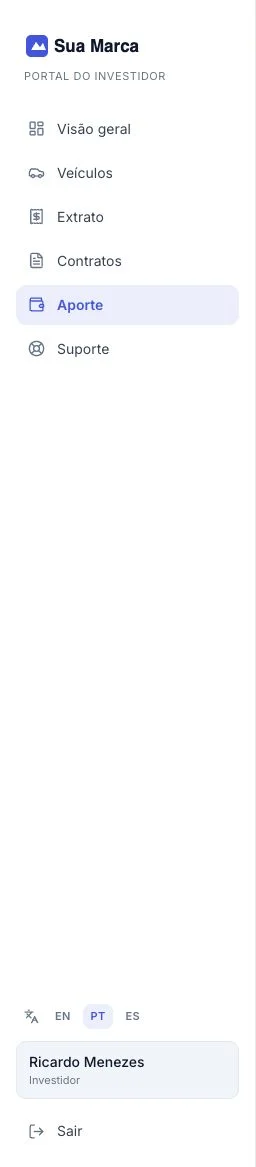
Navegar pelo portal
- Escolha uma opção no menu lateral. São seis: Visão geral, Veículos, Extrato, Contratos, Aporte e Suporte. A opção em que você está fica destacada, com cor e texto em negrito.
- Voltar ao início. Clique no logo da empresa no topo do menu: ele leva à Visão geral.
- No celular. O menu fica escondido. Toque no ícone de três linhas no canto superior direito (Abrir menu); o mesmo botão vira um X (Fechar menu). O menu fecha sozinho quando você escolhe uma tela.
Mudar o idioma
- No final do menu, acima do seu nome, clique em EN, PT ou ES.
- O portal inteiro muda (textos, datas e valores). A escolha fica salva neste navegador. Clicar no idioma que já está ativo não faz nada.
Sair do portal
- Clique em “Sair”, o último item do menu.
- Aguarde um instante. O sistema encerra a sua sessão e abre a tela de login.
O que você vê na tela
- Logo Sua Empresa e “Portal do Investidor”
- Topo do menu. O texto pequeno em letras maiúsculas identifica a área em que você está.
- Visão geral
- Resumo da sua posição: capital, lucro realizado, avisos, gráficos e veículos em estoque.
- Veículos
- Os carros em que o seu capital foi alocado, com ficha, custos e fotos.
- Extrato
- Todos os movimentos do seu dinheiro: aportes, alocações, devoluções, distribuições e estornos.
- Contratos
- Os seus contratos e a vigência de cada um.
- Aporte
- Onde você solicita um novo aporte de capital.
- Suporte
- Perguntas frequentes e chamados para falar com a empresa.
- Seletor de idioma (EN · PT · ES)
- Inglês, português e espanhol. O portal começa em inglês na primeira visita.
- Cartão com o seu nome e a palavra “Investidor”
- Mostra com qual acesso você está conectado.
- Sair
- Encerra a sessão neste aparelho.
- Rodapé de risco (fixo, em todas as telas)
- Texto: “O pagamento ocorre exclusivamente quando o veículo é vendido. Não há promessa de prazo, de valor ou de rendimento. Existe risco de prejuízo.” Não pode ser fechado nem escondido.
- Faixa amarela “AMBIENTE DE DEMONSTRAÇÃO”
- Só aparece na versão de demonstração. Avisa que investidores, veículos, custos e resultados são fictícios e não representam a carteira real da empresa. Não pode ser fechada.
- Telas de carregamento e de bloqueio
- Enquanto o sistema confere o seu acesso, aparecem blocos cinzas no lugar da tela. Se você não estiver conectado, vai para o login. Se tentar abrir uma área que não é do seu perfil, o portal leva você para a tela inicial do seu próprio perfil.
Visão geral (início do investidor)
O painel de abertura: em uma tela você vê quanto aportou, onde o capital está, quanto já recebeu de lucro e o que merece atenção.
Onde fica: menu lateral → Visão geral (é também a tela que abre logo depois do login)
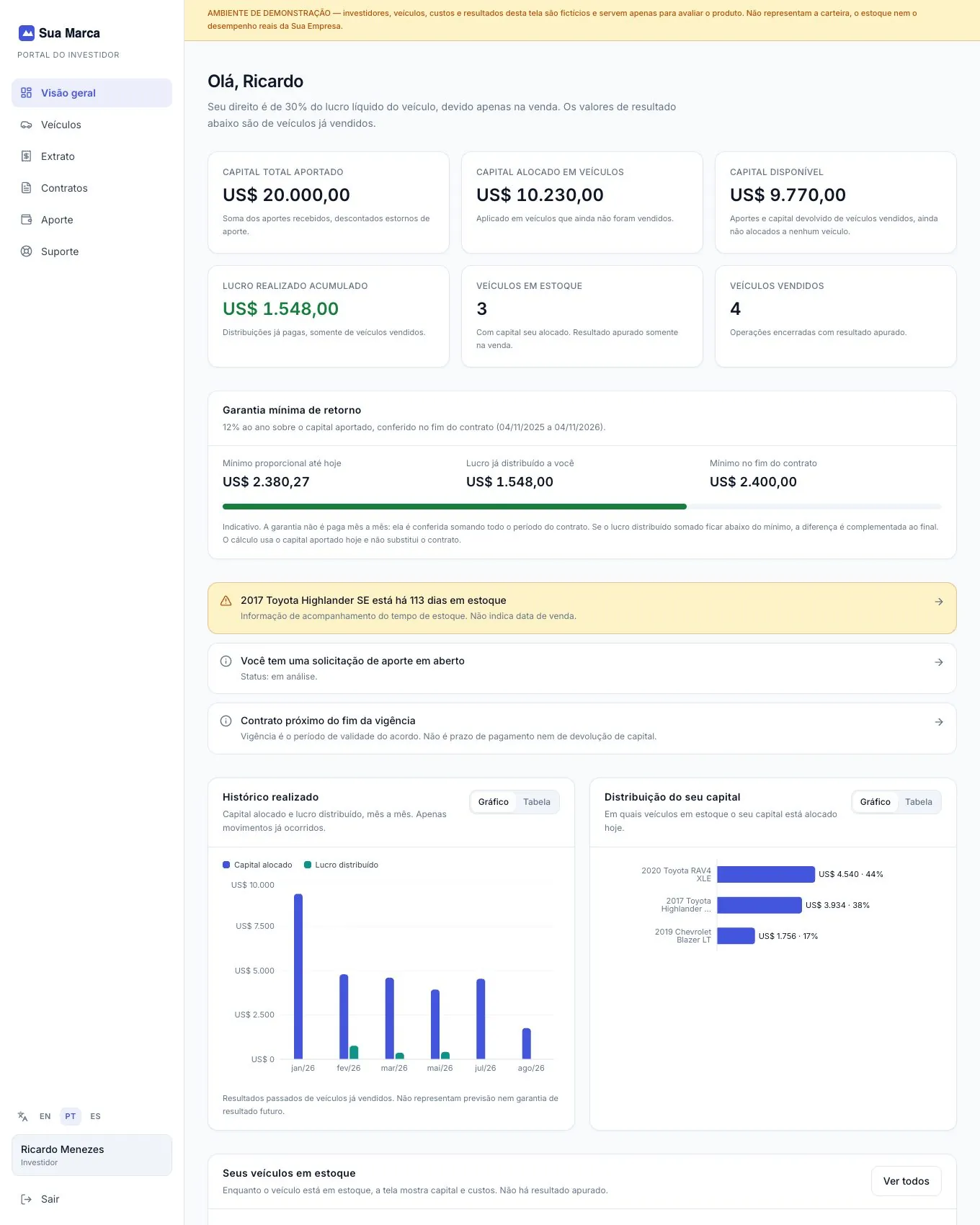
Ler o seu resumo
- Comece pelo título. “Olá, (seu primeiro nome)” confirma que você está na sua conta. Logo abaixo, a frase lembra o seu direito: “30% do lucro líquido do veículo, devido apenas na venda”, e que os resultados mostrados são de veículos já vendidos.
- Leia os seis cartões de “Resumo da posição”. Cada um tem um texto de apoio embaixo explicando o que significa.
- Confira o cartão “Garantia mínima de retorno”, se ele aparecer (veja os detalhes abaixo).
- Veja os “Avisos”. Cada aviso é clicável e leva à tela relacionada (o veículo, o Aporte ou os Contratos).
Usar os gráficos
- Em “Histórico realizado” e “Distribuição do seu capital”, use o seletor Gráfico | Tabela no canto do cartão. O gráfico mostra o desenho; a tabela mostra os mesmos números em linhas, com o total no final. Os dois começam em “Gráfico”.
- Passe o mouse (ou toque) sobre uma barra para ver o valor exato e, na distribuição, a porcentagem do seu capital alocado naquele veículo.
Abrir um veículo
- Na lista “Seus veículos em estoque”, clique na linha do carro. Abre a ficha completa dele.
- Para ver todos os seus veículos (inclusive vendidos), clique em Ver todos no canto do cartão. Você vai para a tela Veículos.
O que você vê na tela
- Capital total aportado
- Soma de todos os aportes recebidos, descontados os estornos de aporte. É o dinheiro que você colocou na operação.
- Capital alocado em veículos
- A parte do seu dinheiro que está aplicada em veículos que ainda não foram vendidos.
- Capital disponível
- É o seu capital em custódia: aportes e capital devolvido de veículos vendidos que ainda não foram alocados a nenhum veículo. Se uma nova alocação não cabe nesse valor, o sistema não a permite.
- Lucro realizado acumulado
- Soma das distribuições de lucro já pagas a você, somente de veículos vendidos. Fica verde quando é maior que zero.
- Veículos em estoque
- Quantidade de carros com capital seu alocado que ainda não foram vendidos. O resultado só é apurado na venda.
- Veículos vendidos
- Quantidade de operações encerradas, com resultado apurado.
- Garantia mínima de retorno (cartão)
-
Mostra a garantia prevista no seu contrato. O subtítulo informa o percentual ao ano sobre o capital aportado e o período usado (data de início a data de fim da vigência). Três números:
Mínimo proporcional até hoje — quanto a garantia somaria até hoje, calculado sobre o capital aportado e os dias já decorridos da vigência.
Lucro já distribuído a você — o que você já recebeu de lucro.
Mínimo no fim do contrato — o valor mínimo ao final de toda a vigência.
A barra verde compara o lucro já distribuído com o mínimo do fim do contrato (enche até no máximo 100%). O texto final explica que é indicativo: a garantia não é paga mês a mês, é conferida somando todo o período do contrato; se o lucro somado ficar abaixo do mínimo, a diferença é complementada ao final. O cálculo usa o capital aportado hoje e não substitui o contrato. - Avisos
-
Faixas clicáveis, só quando há algo a informar:
Veículo há mais de 60 dias em estoque (faixa amarela, com alerta): “(veículo) está há (n) dias em estoque”. É informação de acompanhamento; não indica data de venda.
“Você tem uma solicitação de aporte em aberto” (faixa neutra): mostra “Status: pendente.” ou “Status: em análise.” e leva à tela Aporte.
“Contrato próximo do fim da vigência” (faixa neutra): aparece quando um contrato vigente termina em até 60 dias. Lembra que vigência é a validade do acordo, não prazo de pagamento nem de devolução de capital. Leva à tela Contratos. - Histórico realizado
- Gráfico de barras mês a mês com duas séries: Capital alocado (azul) e Lucro distribuído (verde-água). Só entram movimentos que já aconteceram; não há projeção. Na visão Tabela, as colunas são Mês, Capital alocado e Lucro distribuído, com linha de Total. Embaixo, a nota fixa: “Resultados passados de veículos já vendidos. Não representam previsão nem garantia de resultado futuro.”
- Distribuição do seu capital
- Barras horizontais, do maior para o menor, com os veículos em estoque em que seu capital está alocado hoje. Ao lado de cada barra: valor e porcentagem. Na visão Tabela: Veículo, Capital e Participação, com Total de 100%.
- Seus veículos em estoque (lista)
- Para cada carro: ano, marca e modelo, o VIN (número de chassi), um selo de tempo em estoque (por exemplo “35 dias em estoque”; a cor muda conforme o tempo passa: verde até 30 dias, depois amarelo, laranja e vermelho), um selo de situação (Em preparo, À venda, sempre acompanhado de “resultado apurado somente na venda”), o valor em Seu capital e a frase “Resultado apurado na venda”. Enquanto o carro está em estoque, o portal não mostra lucro, prejuízo nem estimativa.
- Mensagens de estado
-
“Nenhum veículo em estoque no momento” — você não tem capital alocado em carros não vendidos.
“Ainda não há movimentos registrados.” e “Nenhum capital alocado a veículos em estoque no momento.” — gráficos sem dados.
“Posição não encontrada” — não localizamos o seu cadastro de investidor; fale com a empresa pelo Suporte.
“Não foi possível carregar” com o botão Tentar de novo — falha momentânea ao buscar os dados.
Extrato
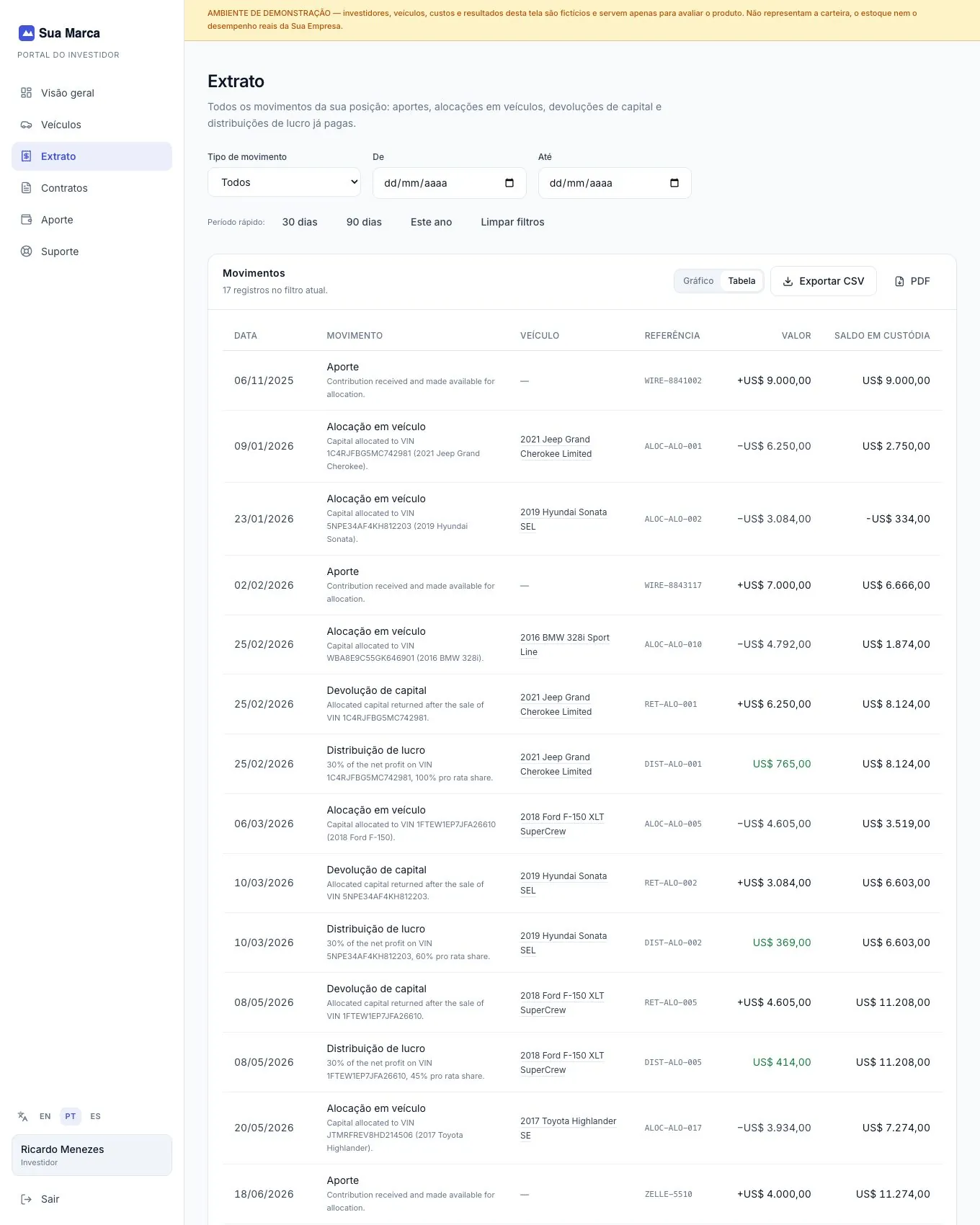
O livro-caixa da sua posição: cada aporte, alocação em veículo, devolução de capital, distribuição de lucro e estorno, em ordem de data, com o saldo em custódia depois de cada movimento.
Onde fica: menu lateral → Extrato
Filtrar o extrato
- Por tipo. No campo Tipo de movimento, escolha Todos ou um tipo específico: Aporte, Alocação em veículo, Devolução de capital, Distribuição de lucro ou Estorno de aporte.
- Por data. Preencha De e/ou Até com o calendário. Os dois são opcionais e podem ser usados sozinhos; as datas escolhidas entram nos filtros inclusive.
- Atalhos de “Período rápido”. Clique em 30 dias (últimos 30 dias), 90 dias (últimos 90 dias) ou Este ano (desde 1º de janeiro). Cada atalho preenche o campo De e limpa o campo Até. Nenhum deles muda o tipo escolhido.
- Voltar ao começo. Clique em Limpar filtros: apaga as datas e volta o tipo para Todos.
- Confira o resultado. O cabeçalho do cartão Movimentos informa “(n) registros no filtro atual.” Os totais no final da tabela também seguem o filtro.
Alternar entre tabela e gráfico
- Use o seletor “Gráfico | Tabela” no cabeçalho do cartão. A tela abre em Tabela.
- No Gráfico, você vê a evolução do saldo em custódia no tempo. Passe o mouse sobre a linha para ver a data e o saldo daquele dia.
Exportar para planilha (CSV)
- Filtre o que quer levar (opcional). A exportação respeita exatamente os filtros de tipo e data que estão na tela.
- Clique em “Exportar CSV”. O arquivo
extrato-carnext-AAAA-MM-DD.csv(com a data de hoje) é baixado e abre no Excel ou no Google Planilhas. O botão fica desativado quando não há nenhum registro no filtro. - Colunas do arquivo: data, tipo, veículo, valor em dólares, saldo em custódia em dólares, referência bancária e observação. Um aporte já estornado vem com a marca “(estornado)” no tipo.
Exportar em PDF
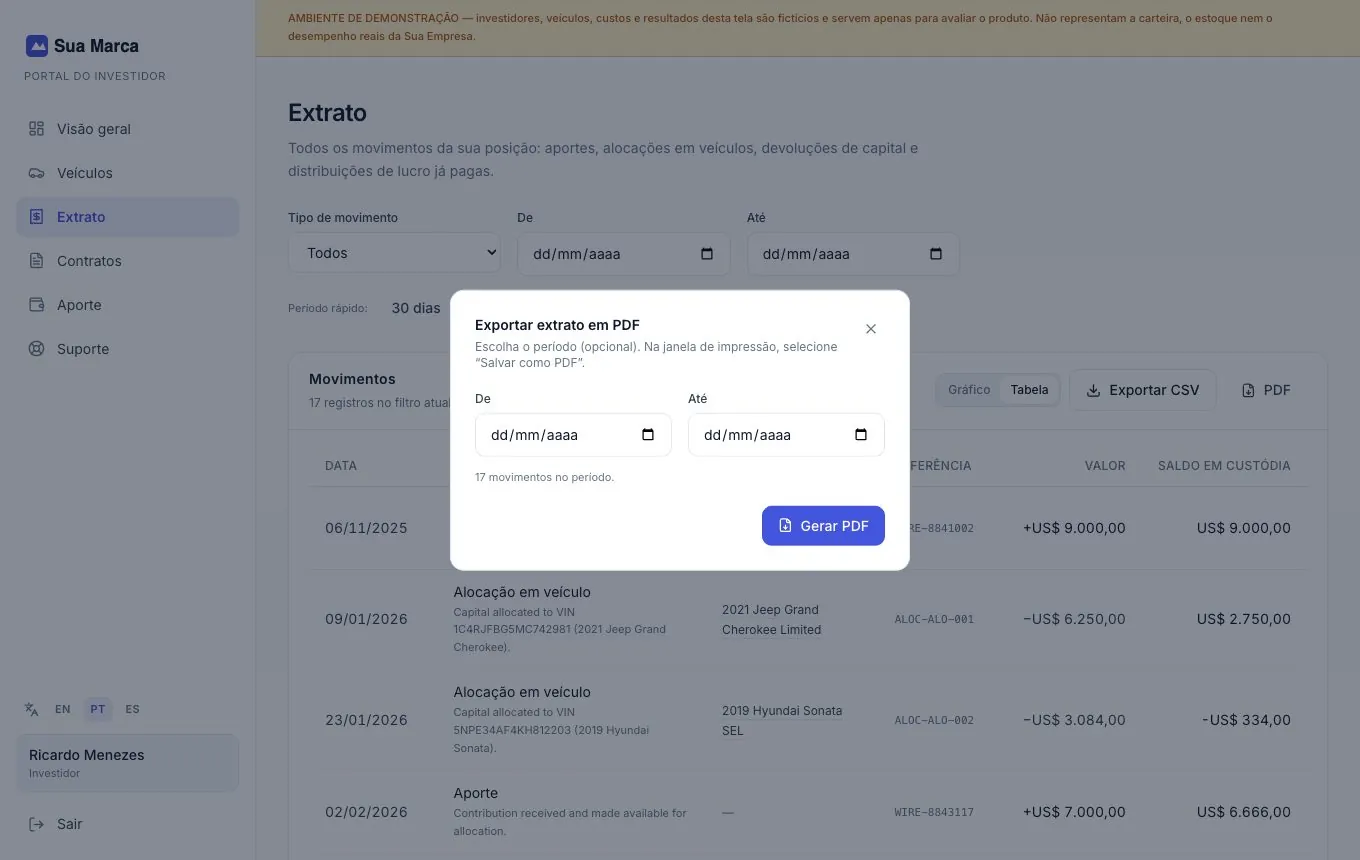
- Clique no botão “PDF”. Abre a janela Exportar extrato em PDF, com o texto “Escolha o período (opcional). Na janela de impressão, selecione ‘Salvar como PDF’.” O botão fica desativado se você ainda não tem nenhum movimento.
- Escolha o período, se quiser. Preencha De e/ou Até. Se deixar em branco, o PDF cobre todo o período. Esta janela tem as suas próprias datas: ela não usa o filtro de tipo da tela, apenas as datas da própria janela.
- Veja a contagem. Abaixo das datas aparece “(n) movimentos no período.”
- Clique em “Gerar PDF”. O botão fica desativado quando o período não tem movimentos. O navegador abre a janela de impressão: em “Destino”, escolha Salvar como PDF e salve. A janela de exportação fecha sozinha.
- Para fechar sem gerar, use o X no canto da janela ou a tecla Esc.
Conferir um estorno
- Ache a linha com o selo “Estornado” (amarelo) ao lado do tipo. Clique no selo para ir direto à linha do estorno que corrigiu aquele aporte.
- Na linha do estorno, clique no texto da observação (“Estorno do aporte de (data) — (motivo)”) para voltar ao aporte original.
O que você vê na tela
- Tipo de movimento
- Filtro por tipo (lista abaixo).
- De / Até
- Filtro por data do movimento.
- Período rápido: 30 dias · 90 dias · Este ano · Limpar filtros
- Atalhos de data (e, no caso de Limpar filtros, do tipo também).
- Movimentos (cabeçalho do cartão)
- Contagem de registros no filtro atual, seletor Gráfico | Tabela e os botões Exportar CSV e PDF.
- Coluna “Data”
- Dia em que o movimento ocorreu. A lista vai do mais antigo ao mais recente.
- Coluna “Movimento”
- O tipo do lançamento, mais o selo Estornado quando for o caso, e uma observação em letra pequena logo abaixo.
- Coluna “Veículo”
- Quando o movimento está ligado a um carro (alocação, devolução, distribuição), o nome aparece como link e abre a ficha. Para aportes e estornos aparece um traço (—).
- Coluna “Referência”
- A referência bancária informada no lançamento (por exemplo, de uma transferência), para você conferir com o seu banco.
- Coluna “Valor”
- Valor do movimento em dólares. Aporte e Devolução de capital aparecem com sinal de mais (+): aumentam o seu saldo. Alocação em veículo e Estorno de aporte aparecem com sinal de menos (−): diminuem o seu saldo. Distribuição de lucro aparece em verde e sem sinal, porque é paga diretamente a você.
- Coluna “Saldo em custódia”
- Quanto você tem parado e disponível depois daquele movimento. Soma os aportes e as devoluções e tira as alocações e os estornos. A distribuição de lucro não mexe nesse saldo.
- Tipos de movimento
-
Aporte — dinheiro que você enviou à operação; entra no saldo em custódia.
Alocação em veículo — parte do saldo que foi ligada a um carro específico; sai do saldo em custódia.
Devolução de capital — o capital que volta quando o carro é vendido; retorna ao saldo em custódia.
Distribuição de lucro — a sua parte do lucro, paga na venda; é paga direto a você e não compõe o saldo.
Estorno de aporte — correção de um aporte lançado errado (veja “Atenção”). - Linha “Totais do filtro”
- No rodapé da tabela: Aportes, Estornos (só aparece se houver), Alocações, Devoluções e Lucro pago, somados só sobre as linhas filtradas. No canto direito, o saldo da última linha mostrada (o saldo final do filtro). Se o filtro não achar nada, mostra o último saldo geral.
- Gráfico “Saldo em custódia após cada movimento”
- Área em degraus: o saldo muda no dia de cada movimento e fica estável até o próximo. Mostra um ponto por dia (o saldo ao fim do dia) e, no canto, “Em (data): (valor)”, o último saldo do período.
- Saldo inicial e saldo final (no PDF)
- No cabeçalho do PDF aparecem Saldo inicial em custódia e Saldo final. O inicial é o saldo que você tinha logo antes da data “De” (zero quando o PDF começa no primeiro movimento). O final é o saldo depois do último movimento do período. Assim, um PDF de um mês qualquer sempre fecha com os números reais, sem “zerar” o saldo.
- Conteúdo do PDF
- Título Extrato de movimentos, seu nome, Período (as datas ou “Todo o período”), “Emitido em (data)”, os dois saldos, a tabela (Data, Movimento com veículo e observação, Referência, Valor, Saldo em custódia), a linha de totais e a nota explicando o saldo em custódia.
- Mensagens de estado
-
“Nenhum movimento registrado” — você ainda não tem movimentos.
“Nenhum movimento neste filtro” — ajuste o tipo ou o período.
“Nenhum movimento no período.” — o gráfico não tem pontos.
“Não foi possível carregar” + Tentar de novo — falha ao buscar os dados. - Nota explicativa no rodapé da tela
- Repete a regra: o saldo em custódia é o capital aportado, mais o capital devolvido de veículos vendidos, menos estornos, que ainda não está alocado. Distribuições de lucro são pagas diretamente a você e não compõem esse saldo. Aporte lançado errado não é apagado: é corrigido por um estorno ligado ao aporte original.
Veículos
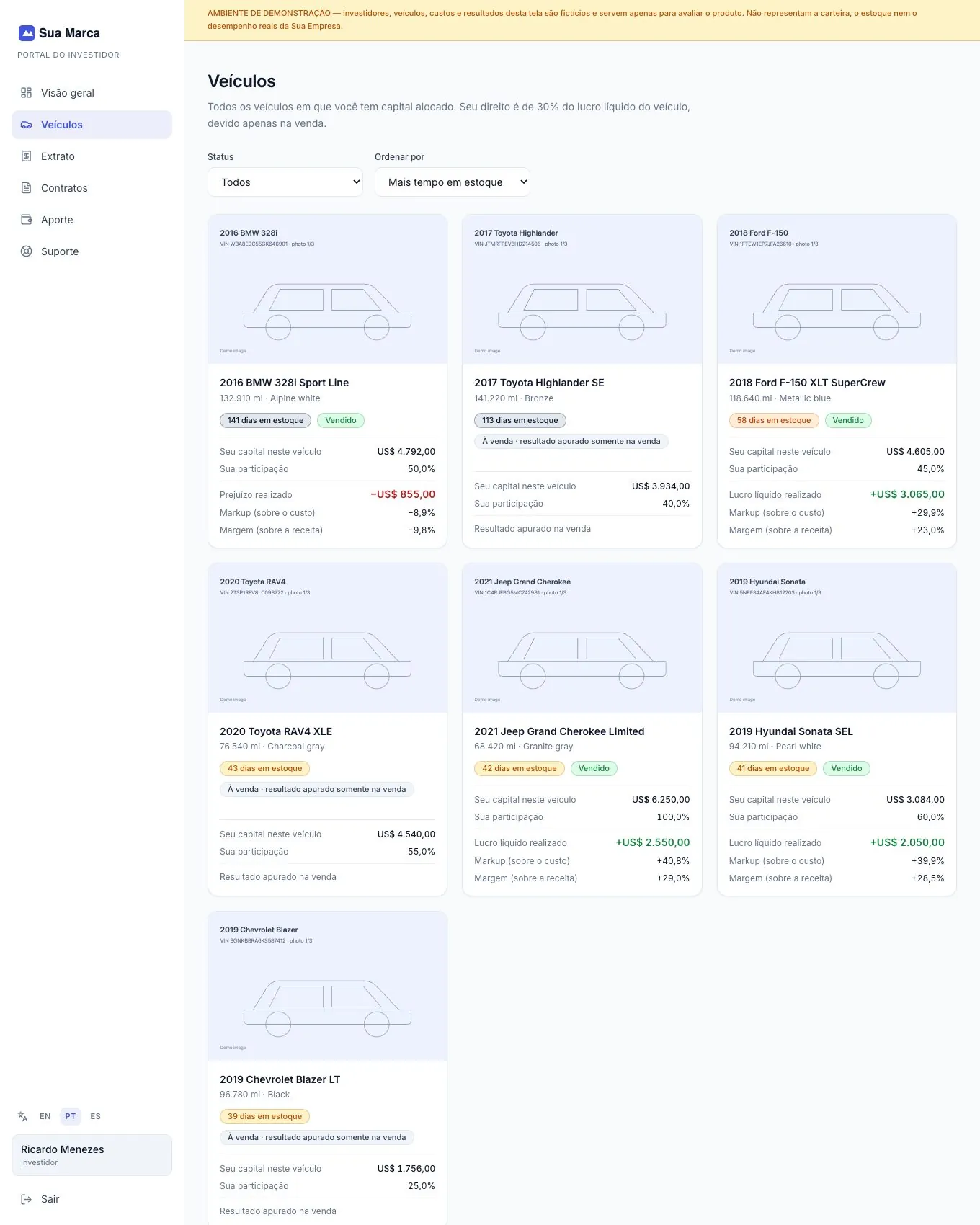
A lista de todos os carros em que você tem dinheiro aplicado. Cada carro aparece num cartão com foto, tempo de estoque, seu capital e, quando já vendido, o resultado.
Onde fica: menu lateral → Veículos
Encontrar um veículo
- Abra o menu "Veículos". A tela mostra o texto "Todos os veículos em que você tem capital alocado. Seu direito é de 30% do lucro líquido do veículo, devido apenas na venda."
- Filtre por situação no campo "Status". As opções são Todos, Em estoque e Vendidos. A lista muda na hora, sem precisar apertar nenhum botão.
- Escolha a ordem no campo "Ordenar por". As opções são Mais tempo em estoque (já vem marcada), Menos tempo em estoque e Maior capital alocado.
- Clique no cartão do carro. O cartão inteiro é um link: ele abre a ficha completa do veículo (veja a tela "Ficha do veículo").
- Se nada aparecer, a tela avisa "Nenhum veículo neste filtro" e pede para ajustar o filtro de status. Volte para Todos.
O que você vê na tela
- Status (filtro)
- Mostra todos, só os que ainda estão no pátio (Em estoque) ou só os que já foram vendidos (Vendidos). "Em estoque" inclui carros em preparo e carros à venda.
- Ordenar por (filtro)
- Define a ordem dos cartões. "Maior capital alocado" põe primeiro o carro em que você colocou mais dinheiro.
- Foto de capa
- A primeira foto cadastrada do carro. Enquanto carrega aparece uma faixa cinza; se o carro não tem foto aparece "Sem foto"; se a foto existe mas não abriu aparece "Foto indisponível".
- Nome do veículo
- Ano, marca, modelo e versão. Abaixo, em cinza, a quilometragem (milhas) e a cor, quando cadastradas.
- Selo de dias em estoque
- Ex.: "35 dias em estoque". É a contagem de dias desde a compra (ou, no carro vendido, da compra até a venda). A cor muda com o tempo: verde de 0 a 30 dias, amarelo de 31 a 45, laranja de 46 a 60, vermelho de 61 a 75, vermelho escuro de 76 a 89 e preto a partir de 90. É só informação, não é previsão de venda.
- Selo de situação
- Carro vendido mostra Vendido. Carro não vendido mostra "Em preparo · resultado apurado somente na venda" ou "À venda · resultado apurado somente na venda".
- Seu capital neste veículo
- O valor em dólar que você colocou naquele carro.
- Sua participação
- A sua fatia (em %) do capital daquele carro. É essa fatia que define quanto você recebe dos 30% do lucro na venda.
- Resultado realizado
- Só existe nos carros vendidos. Aparece como Lucro líquido realizado (verde) ou Prejuízo realizado (vermelho), com sinal. Nos carros não vendidos o espaço mostra "Resultado apurado na venda".
- Markup (sobre o custo) e Margem (sobre a receita)
- Aparecem só nos carros vendidos. Markup é o lucro dividido pelo custo final do carro. Margem é o lucro dividido pelo preço de venda. São duas contas diferentes. Exemplo fictício: custo US$ 10.000,00 e venda US$ 15.000,00 dão lucro de US$ 5.000,00, markup de +50,0% e margem de +33,3%.
Ficha do veículo
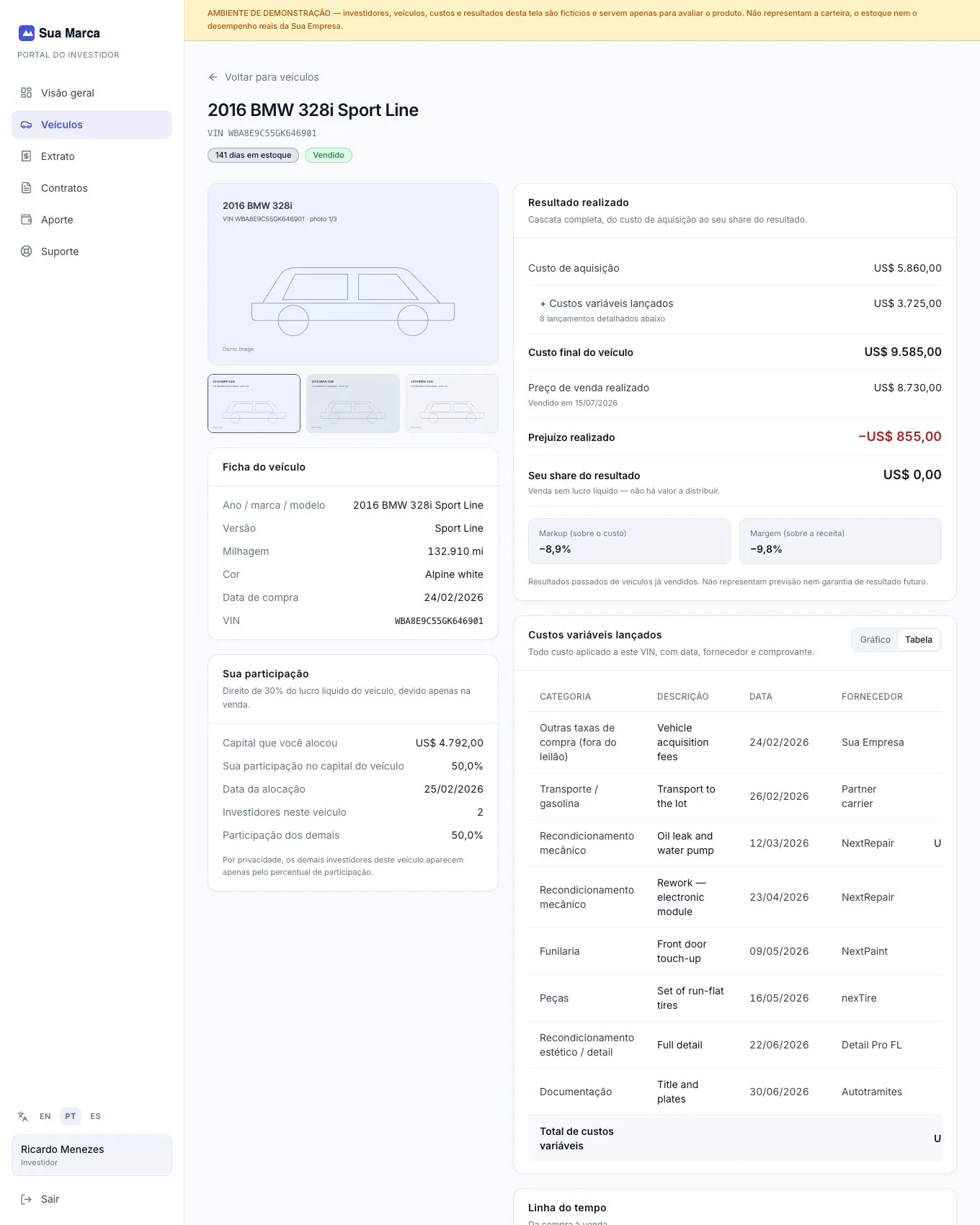
A página completa de um carro seu: fotos, dados, sua participação, todos os custos com comprovante, linha do tempo e, só depois da venda, o resultado.
Onde fica: menu lateral → Veículos → clique no cartão do carro
Ver a ficha e conferir os custos
- Abra o carro. Na tela "Veículos", clique no cartão. No alto aparecem o nome do carro, o
VIN(o número de chassi), o selo de dias em estoque e o selo de situação. O link "Voltar para veículos" leva de volta à lista. - Veja as fotos. A foto grande fica à esquerda, com miniaturas embaixo. Clique numa miniatura para trocar a foto. Clique na foto grande para ampliar em tela cheia.
- Navegue na foto ampliada. Use os botões de seta (foto anterior e próxima) ou as setas do teclado. O contador mostra, por exemplo, "2 / 6". Feche pelo botão "Fechar" (X) no canto.
- Confira a cascata. O cartão "Capital e custos" (carro em estoque) ou "Resultado realizado" (carro vendido) mostra, de cima para baixo, os valores em ordem. Veja a explicação na lista abaixo.
- Confira os custos item a item. O cartão "Custos variáveis lançados" tem uma tabela com cada serviço ou taxa aplicado ao carro. No alto à direita do cartão há um alternador de exibição para trocar entre Tabela e Gráfico. O gráfico agrupa os custos por categoria.
- Abra um comprovante. Na última coluna da tabela, clique em Ver. O comprovante abre em uma nova aba. Se não houver comprovante aparece um traço (—). Se o arquivo não puder ser aberto, aparece a mensagem "Não foi possível abrir o comprovante."
- Acompanhe a linha do tempo. No fim da página, o cartão "Linha do tempo" lista as etapas já cumpridas, cada uma com data.
O que você vê na tela
- Cartão "Ficha do veículo"
- Linhas: "Ano / marca / modelo", "Versão", "Milhagem", "Cor", "Data de compra" e "VIN". Campo não preenchido aparece como traço (—).
- Cartão "Sua participação"
- Subtítulo com o seu direito: "30% do lucro líquido do veículo, devido apenas na venda". Linhas: "Capital que você alocou", "Sua participação no capital do veículo" e "Data da alocação". Quando o sistema tem a informação, aparecem também "Investidores neste veículo" e "Participação dos demais" (só percentuais, sem nome). Se o carro foi vendido e já houve pagamento, aparece "Data do pagamento".
- Privacidade dos demais investidores
- Quando as participações dos outros aparecem, a ficha avisa: "Por privacidade, os demais investidores deste veículo aparecem apenas pelo percentual de participação." Você nunca vê nome, e-mail ou valor dos outros.
- Cascata, carro em estoque
- Três linhas: "Custo de aquisição" (o que foi pago pelo carro), "Custos variáveis lançados" (a soma dos serviços e taxas, com a dica de quantos lançamentos há) e "Custo final acumulado até hoje" (a soma dos dois). Se o carro já tem anúncio, entra uma última linha, "Preço pedido", com a dica "Valor anunciado. Não é previsão de venda." Se o preço ainda está zerado, essa linha não aparece.
- Aviso "Resultado apurado somente na venda"
- Caixa abaixo da cascata do carro em estoque: enquanto o carro não vende, não há lucro, margem ou valor a receber. A cascata mostra apenas o capital aplicado e os custos já lançados.
- Cascata, carro vendido
- Depois do "Custo final do veículo" vêm: "Preço de venda realizado" (com a dica "Vendido em" e a data), "Lucro líquido realizado" ou "Prejuízo realizado" (preço de venda menos custo final) e "Seu share do resultado". A dica do share diz "30% do lucro líquido, pro-rata da sua participação de" e a sua porcentagem. Se a venda não teve lucro, a dica diz "Venda sem lucro líquido — não há valor a distribuir." e o share é zero.
- Markup e Margem
- Duas caixinhas que só aparecem no carro vendido: "Markup (sobre o custo)" e "Margem (sobre a receita)", com sinal (+ ou −).
- Nota de resultados passados
- No carro vendido, uma nota lembra: "Resultados passados de veículos já vendidos. Não representam previsão nem garantia de resultado futuro."
- Tabela de custos: colunas
- Categoria, Descrição, Data, Fornecedor (traço se vazio), Valor e Comprovante. A última linha, "Total de custos variáveis", soma tudo.
- Categorias de custo
- "Transporte / gasolina", "Recondicionamento mecânico", "Recondicionamento estético / detail", "Funilaria", "Peças", "Documentação", "Outras taxas de compra (fora do leilão)" e "Outros".
- Gráfico de custos
- Mostra o mesmo total dividido por categoria, da maior para a menor, com a fatia de cada uma.
- Sem custos
- Se ainda não houve nenhum lançamento: "Nenhum custo lançado ainda". Cada novo serviço ou taxa aparece aqui com comprovante.
- Linha do tempo
- Eventos em ordem de data: "Veículo adquirido", depois "Custo lançado" (ou "N custos lançados", com a data do último na observação) e, se vendido, "Vendido". Em baixo, o contador "Dias em estoque" (ou "Dias em estoque até a venda"). No carro em estoque o cartão avisa: "Etapas já concluídas. Não há data prevista de venda." e "Contador informativo do tempo de estoque. Não indica meta nem data de venda."
O que você NÃO vê
- Resultado de carro não vendido. Não há lucro, margem, markup ou valor a receber enquanto o carro está em estoque.
- Previsão de venda ou de pagamento. Nada de data, prazo ou meta.
- Identidade dos demais investidores. Só percentuais, e somente quando o sistema os informa.
- Carros em que você não tem capital. Se você abrir um endereço de carro que não é seu, a tela mostra "Veículo não disponível": "Este veículo não faz parte da sua posição." com o link "Voltar para veículos".
- Origem e fornecedor da compra. A Sua Empresa não divulga os canais de aquisição (é informação comercial), mas o preço de compra aparece inteiro na cascata.
Solicitar aporte
Aqui você avisa a empresa que pretende colocar mais capital. Você preenche um formulário curto, acompanha a resposta e vê o histórico real da operação.
Onde fica: menu lateral → Aporte
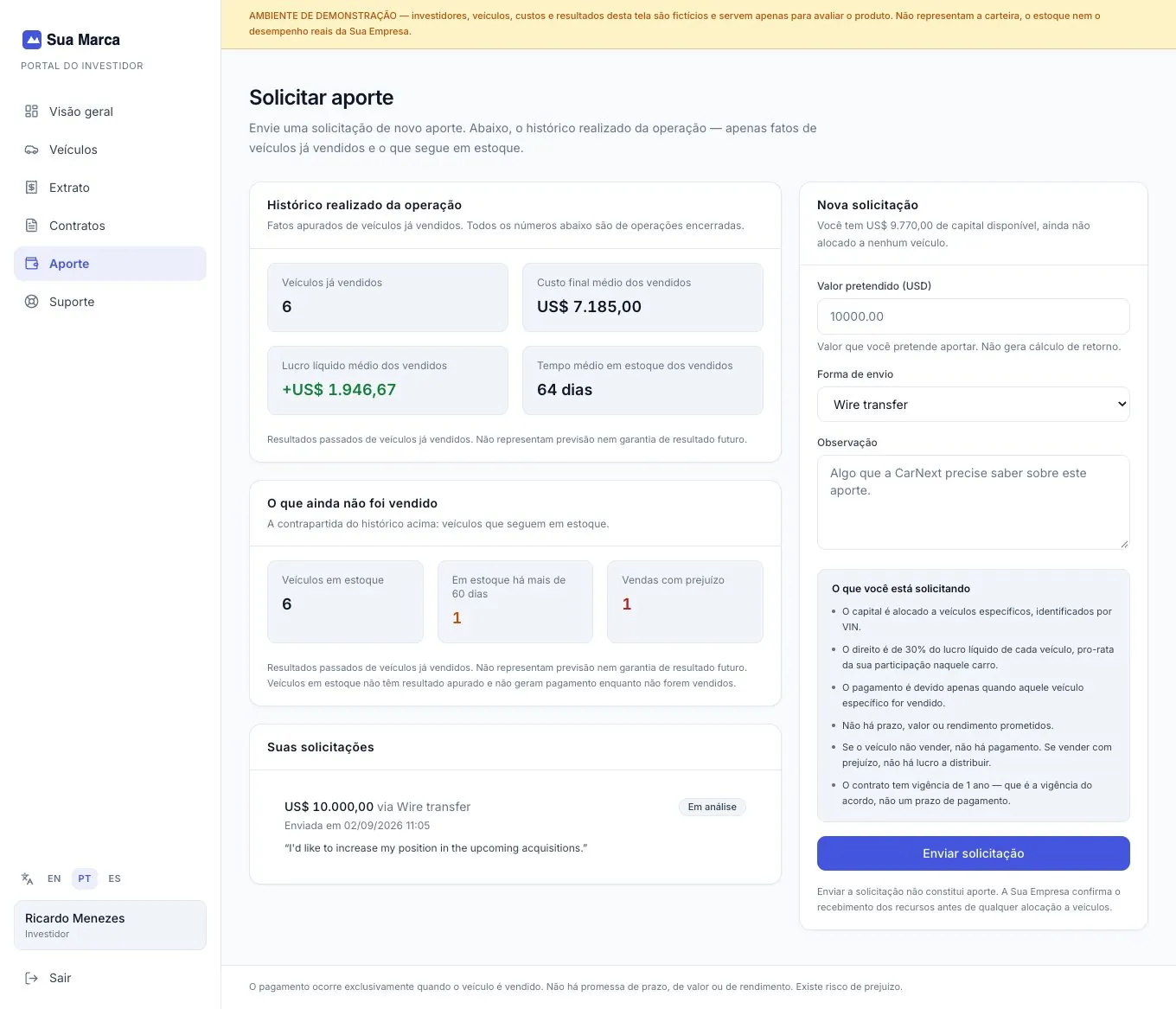
Enviar uma solicitação de aporte
- Abra o cartão "Nova solicitação". Fica na coluna da direita. Abaixo do título aparece o seu saldo: "Você tem US$ X de capital disponível, ainda não alocado a nenhum veículo."
- Preencha "Valor pretendido (USD)" (obrigatório). Digite só o número, com até 2 casas decimais (exemplo fictício: 10000.00). Precisa ser maior que zero. A dica no campo diz: "Valor que você pretende aportar. Não gera cálculo de retorno."
- Escolha a "Forma de envio". As opções são Wire transfer (já vem marcada), Zelle, ACH, Cheque e Outro.
- Escreva uma "Observação" (opcional). Texto livre para contar à empresa algo sobre este aporte. Aceita até 2.000 caracteres.
- Leia o quadro "O que você está solicitando". São seis frases fixas: o capital é alocado a veículos específicos identificados por VIN; o direito é de 30% do lucro líquido de cada veículo, proporcional à sua participação; o pagamento só é devido quando aquele veículo for vendido; não há prazo, valor ou rendimento prometidos; se o carro não vender não há pagamento, e se vender com prejuízo não há lucro a distribuir; o contrato tem vigência de 1 ano, que é a vigência do acordo e não um prazo de pagamento.
- Clique em "Enviar solicitação". Durante o envio o botão mostra "Enviando…". Se o valor estiver vazio, zerado ou inválido, aparece em vermelho: "Informe o valor pretendido, maior que zero, com até 2 casas decimais."
- Veja a confirmação. O formulário é trocado por "Solicitação registrada": "A Sua Empresa vai analisar e responder por aqui. O status aparece na lista de solicitações ao lado." O botão "Enviar outra solicitação" traz o formulário de volta, já limpo.
Acompanhar o que aconteceu com a solicitação
- Olhe o cartão "Suas solicitações". Cada solicitação mostra: o valor e a forma ("via Wire transfer"), "Enviada em" com data e hora, a sua observação entre aspas e um selo de situação.
- Entenda o selo. Pendente (cinza): a equipe ainda não olhou. Em análise (cinza): a equipe está avaliando. Aprovado (verde): a empresa aceitou. Recusado (vermelho): a empresa não aceitou.
- Leia a resposta. Quando a equipe responde, o texto aparece numa caixa logo abaixo da sua observação.
- Se a lista estiver vazia, aparece "Nenhuma solicitação enviada".
O que acontece depois
- A equipe aprova ou recusa e pode escrever uma resposta. Cada solicitação só pode ser respondida uma vez.
- Aprovar não é aportar. O texto na tela diz: "Enviar a solicitação não constitui aporte. A Sua Empresa confirma o recebimento dos recursos antes de qualquer alocação a veículos." O capital só entra na sua posição quando a equipe registra o aporte no extrato.
- Depois de registrado o aporte, o valor aparece como capital disponível. Quando a empresa aloca esse capital a um carro, ele passa a aparecer em "Veículos".
O que você vê na tela
- Capital disponível
- Seu dinheiro já aportado e confirmado que ainda não foi alocado a nenhum carro.
- Histórico realizado da operação
- Fatos de veículos já vendidos, de toda a operação. Cartões: "Veículos já vendidos" (quantidade), "Custo final médio dos vendidos", "Lucro líquido médio dos vendidos" (verde ou vermelho) e "Tempo médio em estoque dos vendidos" (em dias). Embaixo, a nota de resultados passados. Sem nenhuma venda aparece "Nenhum veículo vendido ainda".
- O que ainda não foi vendido
- A contrapartida do histórico: "Veículos em estoque", "Em estoque há mais de 60 dias" (destaque amarelo se maior que zero) e "Vendas com prejuízo" (destaque vermelho se maior que zero). A nota explica que veículo em estoque não tem resultado apurado nem gera pagamento antes de ser vendido.
- Suas solicitações
- A lista de tudo que você já enviou, do mais novo para o mais antigo, com valor, forma de envio, data, observação, selo e resposta da empresa.
Contratos
Seus acordos com a empresa, cada um com um resumo em linguagem simples e o documento assinado em PDF.
Onde fica: menu lateral → Contratos
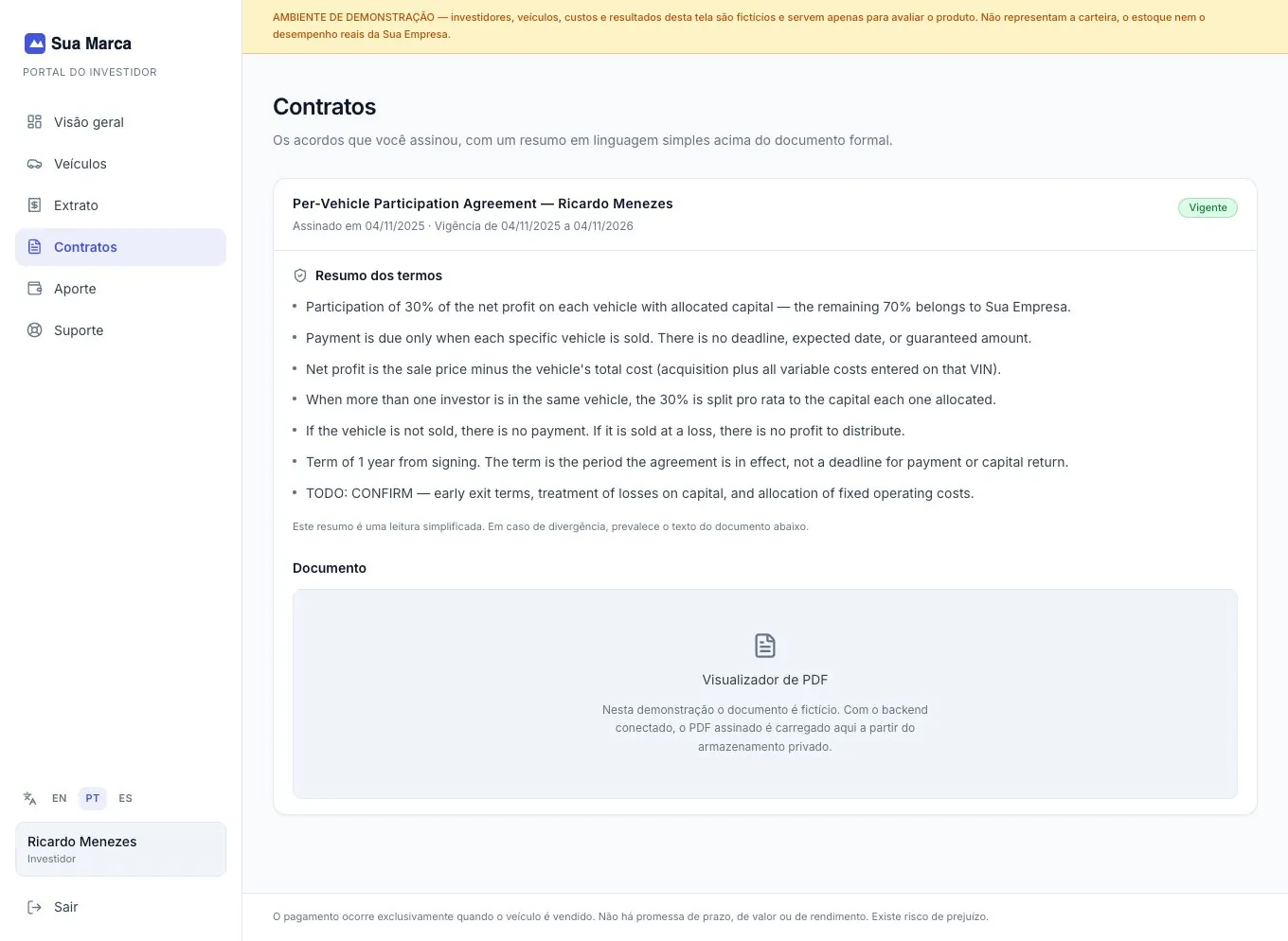
Ler e abrir um contrato
- Abra o menu "Contratos". Cada contrato é um cartão com o título, a linha "Assinado em ... · Vigência de ... a ..." e um selo de situação à direita.
- Leia o "Resumo dos termos". É uma lista de pontos em palavras simples. Embaixo há o aviso: "Este resumo é uma leitura simplificada. Em caso de divergência, prevalece o texto do documento abaixo."
- Abra o PDF. Na seção "Documento", clique em Abrir o contrato assinado (PDF). O documento abre em nova aba por um link de acesso temporário, gerado na hora (vale 10 minutos).
- Baixe ou imprima. Com o PDF aberto na nova aba, use o botão de salvar ou imprimir do próprio navegador. O portal não tem um botão separado de download.
- Se o PDF não foi anexado, a tela diz "O PDF deste contrato ainda não foi anexado. Fale com a empresa pelo suporte." Abra um ticket em "Suporte" (categoria Contrato).
- Se o link falhar, aparece em vermelho "Não foi possível abrir o contrato." Clique de novo.
O que você vê na tela
- Título do contrato
- O nome do acordo.
- Assinado em
- A data em que o contrato foi assinado.
- Vigência de ... a ...
- O período em que o acordo está em vigor. Vigência não é prazo de pagamento nem data de devolução do capital.
- Selo de situação
- Vigente (verde): o contrato está valendo. Encerrado (cinza): o período terminou. Pendente de assinatura (cinza): ainda falta assinar.
- Resumo dos termos
- Pontos principais do contrato em linguagem simples. Se não houver resumo cadastrado, o bloco não aparece.
- Pontos pendentes
- Pontos do resumo que ainda aguardam confirmação (por exemplo, a revisão jurídica do contrato) aparecem em uma caixa amarela separada, em vez de na lista normal. O rodapé da tela também pode lembrar que a redação está sujeita aos termos do contrato.
- Documento
- Botão que abre o PDF assinado. Na versão de demonstração aparece apenas um quadro "Visualizador de PDF" com texto explicando que o documento é fictício.
- Sem contratos
- "Nenhum contrato registrado": assim que um acordo for assinado, ele aparece com resumo e documento completo.
Suporte
Respostas prontas para as dúvidas mais comuns e um canal direto com a empresa para o que não estiver lá. A conversa fica guardada na própria tela.
Onde fica: menu lateral → Suporte
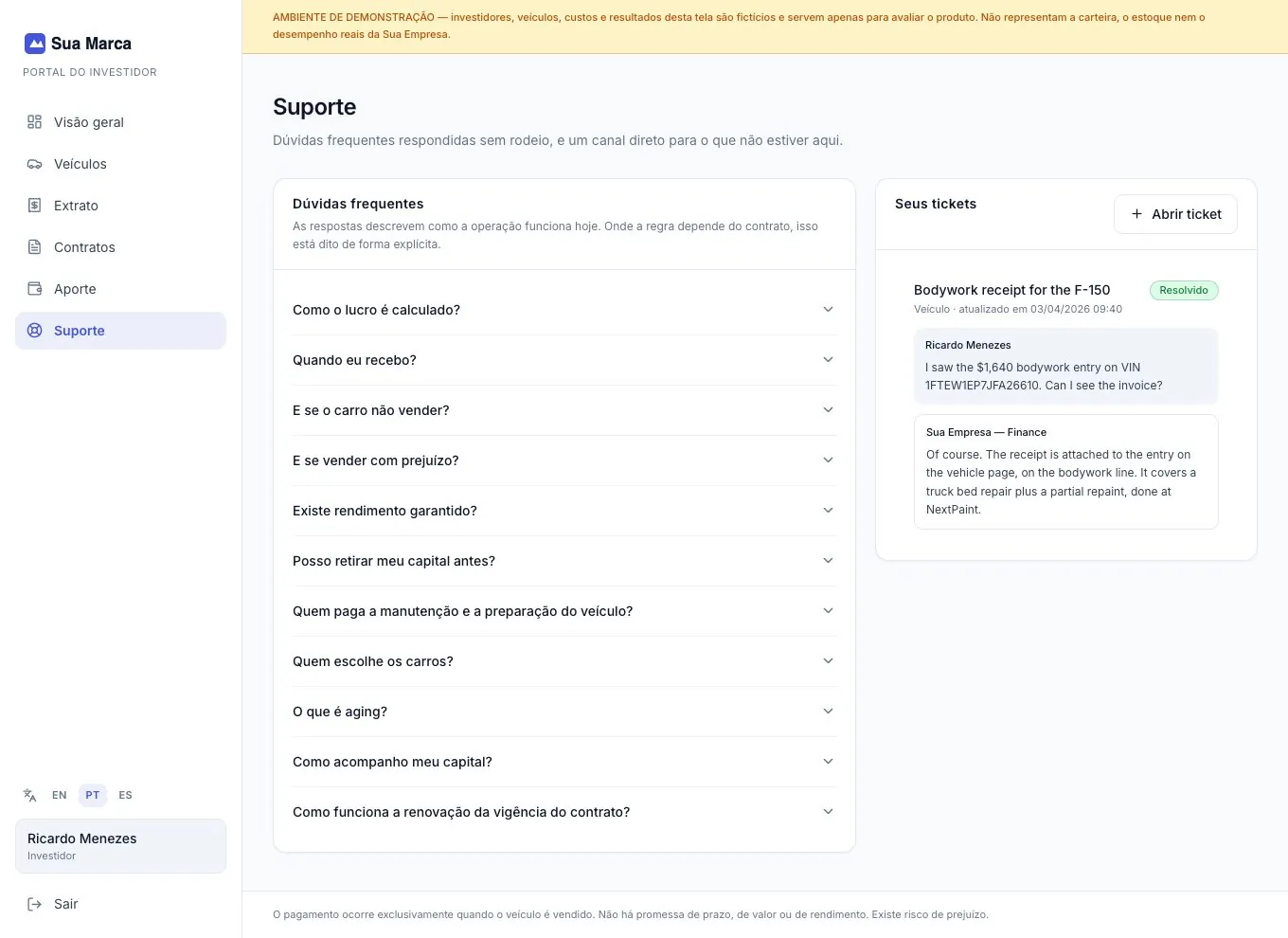
Abrir um ticket
- Leia primeiro as "Dúvidas frequentes". Ficam à esquerda. Clique na pergunta para abrir a resposta; clique de novo para fechar. Só uma fica aberta por vez.
- Clique em "Abrir ticket". Botão no cartão "Seus tickets", à direita. Ele vira "Cancelar" enquanto o formulário está aberto, e fecha o formulário sem enviar nada.
- Preencha "Assunto" (obrigatório). Placeholder "Resuma sua dúvida". Aceita até 160 caracteres.
- Escolha a "Categoria". Financeiro (já vem marcada), Contrato, Veículo, Documentação ou Outro.
- Escreva a "Mensagem" (obrigatória). Placeholder "Descreva o que você precisa." Aceita até 4.000 caracteres.
- Clique em "Enviar". O botão mostra "Enviando…". O ticket novo entra no topo da lista com situação Aberto e o formulário fecha. Se faltar assunto ou mensagem, ou se passar do limite, aparece um aviso em vermelho explicando.
Responder num ticket e acompanhar
- Leia a conversa. Cada ticket mostra assunto, "categoria · atualizado em data e hora" e as mensagens em ordem, cada uma com o nome de quem escreveu. As suas ficam num fundo cinza; as da equipe, numa caixa com borda.
- Escreva no campo "Escreva uma resposta". Fica no fim de cada ticket aberto.
- Envie. Clique em "Enviar" ou aperte Enter. O botão só funciona com texto preenchido. A mensagem aparece na conversa e o ticket sobe para o topo da lista.
- Veja a situação no selo. Aberto (cinza): a equipe ainda não respondeu. Em andamento (amarelo): a equipe já respondeu e o caso segue. Resolvido (verde): o caso foi encerrado pela equipe.
- Ticket resolvido não aceita resposta. O campo de resposta some. Se precisar de algo mais, abra um novo ticket. Se alguém tentar responder, o sistema avisa: "Este ticket já foi resolvido. Abra um novo ticket."
Receber o aviso por e-mail
- A equipe responde no portal. Assim que a resposta é gravada, o sistema dispara automaticamente um e-mail para o endereço cadastrado no seu perfil de investidor.
- Leia o e-mail. O assunto é "[Sua Empresa] Resposta ao seu ticket: " seguido do assunto do seu ticket. Ele cumprimenta você pelo nome, mostra o texto da resposta e traz o botão Abrir o ticket no portal, que leva à tela de Suporte.
- Responda pelo portal. O e-mail é uma mensagem automática; o rodapé pede que você responda pelo portal, não pelo e-mail.
- Cada resposta gera um único e-mail. O sistema marca a resposta como já avisada para não repetir. Suas próprias mensagens não geram e-mail para você.
O que você vê na tela
- Dúvidas frequentes
- Onze perguntas, descritas abaixo. O subtítulo avisa: as respostas descrevem como a operação funciona hoje, e onde a regra depende do contrato isso está dito de forma explícita (uma caixa amarela marca esses pontos).
- Seus tickets
- Lista dos seus chamados, do mais recente para o mais antigo. Sem nenhum: "Nenhum ticket aberto".
- Prioridade
- O formulário do investidor não tem campo de prioridade. Todo ticket novo nasce com prioridade "Normal", e quem ajusta é a equipe.
- Categorias
- Financeiro, Contrato, Veículo, Documentação e Outro. Ajudam a equipe a direcionar o caso.
Dúvidas frequentes: o que cada resposta explica
- Como o lucro é calculado?
- Lucro líquido = preço de venda menos o custo final do carro (compra mais todos os custos lançados naquele VIN). Dos 30% do lucro, o conjunto de investidores do carro divide na proporção do capital de cada um; 70% ficam com a empresa. Todo custo é visível, com data, fornecedor e comprovante.
- Quando eu recebo?
- Só quando aquele carro específico for vendido. Não há data prevista, prazo garantido nem periodicidade.
- E se o carro não vender?
- Não há pagamento. O capital continua alocado ao carro e aparece como capital alocado, não como valor a receber. Carros parados continuam na lista, com o tempo real de estoque e sem estimativa de venda.
- E se vender com prejuízo?
- Sem lucro líquido não há distribuição. O prejuízo aparece com o mesmo destaque do lucro, na ficha do veículo e no extrato. Como o prejuízo afeta o capital alocado é definido em contrato (marcado como pendente de confirmação).
- Existe rendimento garantido?
- Não. Não há promessa de rendimento, prazo nem valor. O portal não exibe projeção nem simulação. Resultado passado não indica resultado futuro e existe risco de prejuízo.
- Posso retirar meu capital antes?
- Capital já alocado fica vinculado ao carro até a venda. Capital disponível (ainda sem carro) segue regra própria de devolução. As condições exatas de saída constam do contrato (marcado como pendente de confirmação).
- Quem paga a manutenção e a preparação do veículo?
- Todos os custos de preparação são lançados no próprio carro e entram no custo final, reduzindo a base do lucro. A divisão entre custo do carro e custo fixo da empresa está no contrato (marcado como pendente).
- Quem escolhe os carros?
- A Sua Empresa, com base em histórico do modelo, condição mecânica, custo de preparação e liquidez na região. Você vê em quais VINs seu capital foi alocado, com ficha, fotos, custos e histórico. Os canais de compra não são divulgados, mas o preço de compra aparece integral.
- O que é aging?
- Dias corridos entre a compra e hoje (ou entre a compra e a venda). Mostra quanto tempo o capital está parado em cada carro. Acima de 60 dias há destaque visual, como informação operacional, não alerta de pagamento.
- Como acompanho meu capital?
- A visão geral mostra o aportado, o alocado, o disponível e o lucro já distribuído. A ficha do veículo mostra a cascata e a sua participação. O extrato lista todos os movimentos, com referência bancária e exportação em CSV.
- Como funciona a renovação da vigência do contrato?
- O contrato vale por 1 ano. Vigência não é prazo de pagamento nem data de devolução. Carros alocados dentro da vigência seguem regidos por ela até a venda. As condições de renovação e encerramento constam do contrato (marcado como pendente).
Menu do painel e perfis de acesso
O painel administrativo é a área da sua equipe. Tudo fica no menu à esquerda. O que cada pessoa vê depende do perfil dela: Admin ou Colaborador.
Onde fica: logo depois do login, a equipe entra direto no Painel administrativo
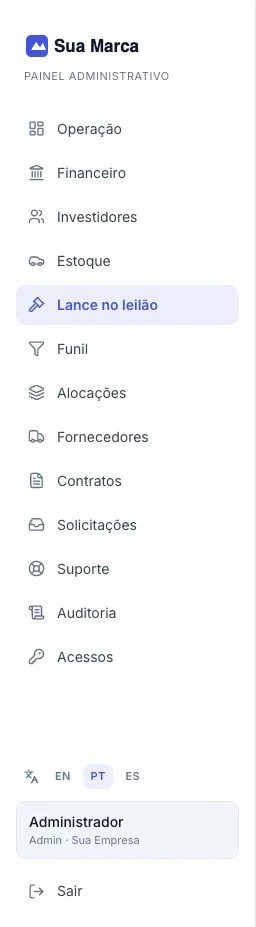
Como se movimentar
- Entre com o seu acesso. Quem tem perfil Admin ou Colaborador cai no painel. Quem não tem um desses perfis é levado de volta para a própria área; quem não está logado vai para a tela de login.
- Escolha uma tela no menu lateral. A tela em que você está fica destacada em cor. No celular, o menu fica escondido: toque no botão de menu (três riscos) no topo para abrir e no X para fechar. Ele fecha sozinho quando você troca de tela.
- Confira quem está logado. Na parte de baixo do menu aparece o seu nome e, embaixo dele, o perfil, por exemplo
Admin · Sua EmpresaouColaborador · Sua Empresa. - Troque o idioma, se precisar. Logo acima do seu nome há o seletor de idioma. Os textos do portal mudam na hora.
- Cadastre um contato sem sair da tela. Em qualquer tela do painel existe o botão flutuante + Lead. Ele abre a janela Novo lead (Nome, Telefone, Origem, Carro de interesse e o botão Salvar lead). Assim você anota o interessado na hora, sem trocar de página.
- Saia com segurança. O botão Sair, no fim do menu, encerra a sessão e leva você para a tela de login.
O que você vê na tela
- Operação
- Início do painel: capital, estoque, vendas, previsão e resultado do mês. Os dois perfis veem.
- Financeiro
- Caixa da empresa, entradas e saídas. Só o Admin vê.
- Investidores
- Cadastro dos investidores e sócios e a posição de cada um.
- Estoque
- Lista de veículos, cadastro, custos por veículo e marcação de venda.
- Lance no leilão
- Calculadora para saber até quanto vale a pena dar lance.
- Funil
- Acompanhamento dos contatos (leads) e da origem de cada venda.
- Alocações
- Onde o capital de cada investidor está colocado, veículo por veículo.
- Fornecedores
- Cadastro de quem presta serviço aos veículos (mecânica, funilaria, transporte etc.).
- Contratos
- Contratos dos investidores.
- Solicitações
- Pedidos feitos pelos investidores.
- Suporte
- Chamados abertos pelos investidores.
- Auditoria
- Registro do que foi feito no sistema.
- Acessos
- Quem pode entrar no sistema e com qual perfil. Só o Admin vê.
- Admin (13 itens no menu)
- O Admin vê todos os itens listados acima, na ordem em que aparecem.
- Colaborador (11 itens no menu)
- O Colaborador vê o mesmo menu, sem Financeiro e sem Acessos. Ele consegue trabalhar no dia a dia (estoque, custos, vendas, leads), mas não enxerga o caixa da empresa nem gerencia quem entra no sistema.
- Nome e perfil (rodapé do menu)
- Mostra quem está usando o painel naquele momento.
- Botão + Lead
- Atalho fixo para cadastrar um novo contato de qualquer tela.
Operação: o resumo do negócio
A foto geral do negócio em uma tela só: quanto dinheiro está sob gestão, quanto está parado em carros, o que foi vendido no mês, o que se espera vender e quais são os custos.
Onde fica: menu lateral → Operação
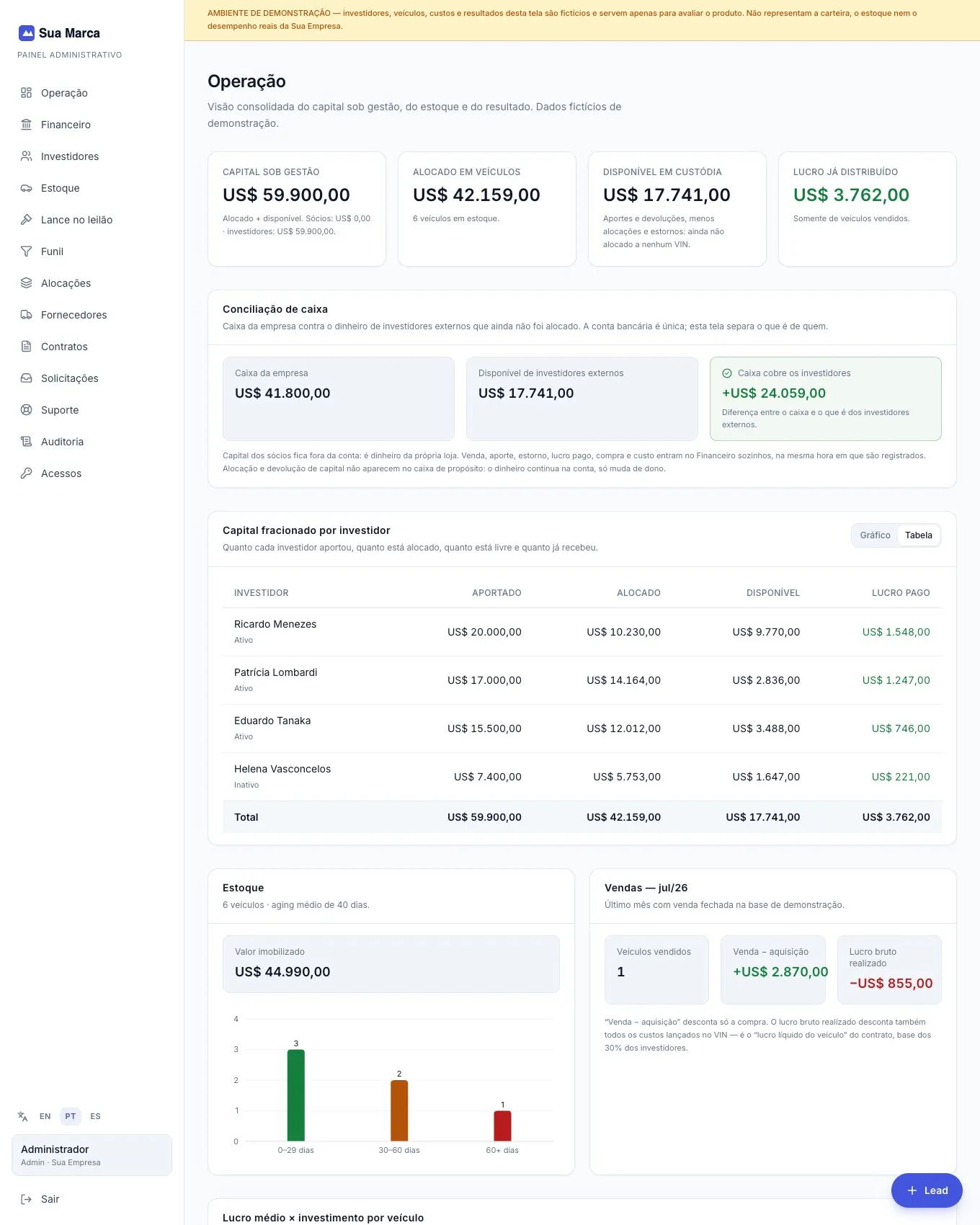
Como ler a tela, de cima para baixo
- Comece pelos quatro cartões do topo. Eles respondem: quanto dinheiro temos, quanto já está em carros, quanto está livre e quanto já foi pago de lucro.
- Veja a Conciliação de caixa. Ela diz se o dinheiro que está no caixa da empresa cobre o dinheiro dos investidores que ainda não foi usado. Verde é bom; vermelho pede atenção.
- Abra o Capital fracionado por investidor. Por padrão aparece em Tabela. Clique em Gráfico (canto do cartão) para ver barras empilhadas por investidor e em Tabela para voltar aos números.
- Olhe Estoque e Vendas lado a lado. À esquerda, quantos carros há, há quanto tempo e quanto dinheiro está preso neles. À direita, o resultado do último mês com venda.
- Compare Realizado e Estimado em Lucro médio × investimento por veículo para ver se o que se vende rende o que se esperava.
- Use a Previsão de venda do estoque para estimar o que entra se tudo for vendido pelo preço pedido.
- Termine no P&L — três buckets, que separa os custos fixos, os custos dos carros e os custos de operação.
O que você vê na tela
- Capital sob gestão
- Todo o dinheiro que os investidores e sócios têm na empresa: o que está alocado em carros somado ao que está disponível. O texto abaixo separa quanto é de sócios e quanto é de investidores.
- Alocado em veículos
- Parte do capital que já está colocada em carros que ainda não foram vendidos. Abaixo, quantos veículos estão em estoque.
- Disponível em custódia
- Dinheiro dos investidores que está guardado e ainda não foi colocado em nenhum carro. É o que sobra de: aportes e devoluções, menos alocações e estornos.
- Lucro já distribuído
- Total de lucro já pago aos investidores. Só conta carros vendidos.
- Conciliação de caixa
- Compara duas coisas: o dinheiro que a empresa tem em caixa e o dinheiro de investidores externos que ainda não foi alocado. A conta bancária é uma só; esta tela mostra o que é de quem.
- Caixa da empresa
- Saldo do caixa, vindo da tela Financeiro.
- Disponível de investidores externos
- Soma do dinheiro livre dos investidores de fora. O capital dos sócios fica fora desta conta, porque é dinheiro da própria loja. Se houver capital de sócios ainda livre, a tela informa o valor logo abaixo.
- Caixa cobre os investidores / Caixa não cobre os investidores
- O terceiro quadro mostra a diferença entre o caixa e o que é dos investidores externos. Diferença zero ou positiva: verde, com o título "Caixa cobre os investidores". Diferença negativa: vermelho, com o título "Caixa não cobre os investidores". Se o próprio caixa estiver negativo, a tela avisa que saiu mais dinheiro do que entrou e manda conferir o Financeiro.
- Conciliação indisponível
- Aparece quando o Financeiro ainda não tem nenhum saldo ou lançamento. Registre as entradas e saídas da loja para o número aparecer. Nesse caso a tela mostra apenas a soma das posições disponíveis dos investidores.
- Nota de rodapé da conciliação
- Explica que venda, aporte, estorno, lucro pago, compra e custo entram no Financeiro sozinhos, na hora em que são registrados. Alocação e devolução de capital não aparecem no caixa de propósito: o dinheiro continua na conta, só muda de dono.
- Capital fracionado por investidor
- Mostra, para cada pessoa, o que aportou, o que está alocado, o que está livre e o que já recebeu. Alterna entre Gráfico e Tabela.
- Colunas: Investidor / Aportado / Alocado / Disponível / Lucro pago
- Investidor: nome, com a marca Ativo ou Inativo e, quando for o caso, Sócio. Aportado: total depositado (já descontados os estornos). Alocado: parte em carros ainda não vendidos. Disponível: dinheiro livre em custódia. Lucro pago: lucro já recebido (em verde quando maior que zero).
- Linha Total
- Soma de cada coluna para todos os investidores.
- Gráfico de capital
- Uma barra por investidor, dividida em Alocado em veículos e Disponível em custódia. O total da barra é o valor aportado.
- Nenhum investidor cadastrado
- Aparece enquanto a tela Investidores estiver vazia.
- Estoque (cartão)
- Título com a quantidade de veículos em estoque e o aging médio, isto é, a média de dias que os carros estão parados.
- Valor imobilizado
- Soma do custo final (compra mais custos lançados) de todos os carros em estoque. É o dinheiro que está preso neles.
- Gráfico de aging
- Quantos carros há em cada faixa de tempo parado: 0–29 dias (verde), 30–60 dias (laranja) e 60+ dias (vermelho). Passe o mouse na barra para ver o número.
- Vendas — mês/ano
- Resultado do último mês em que houve venda registrada. Sem nenhuma venda, a tela diz "Nenhuma venda registrada ainda".
- Veículos vendidos
- Quantidade de carros vendidos nesse mês.
- Venda − aquisição
- Preço de venda menos só o preço da compra. Não desconta os custos de preparo.
- Lucro bruto realizado
- Preço de venda menos o custo final (compra mais todos os custos lançados no veículo). É o lucro líquido do veículo previsto no contrato e a base dos 30% dos investidores. Verde é lucro, vermelho é prejuízo.
- Lucro médio × investimento por veículo
- Dois painéis lado a lado. Realizado — veículos vendidos é fato. Estimado — em estoque, pelo preço pedido supõe cada carro vendido exatamente pelo preço pedido, e é uma estimativa interna que só aparece no painel.
- Veículos
- Quantos carros entram naquele painel.
- Investimento médio por carro
- Custo final médio (compra mais custos lançados).
- Markup (sobre o custo)
- Lucro dividido pelo custo. Mostra quanto o carro rendeu em cima do que foi gasto nele.
- Margem (sobre a receita)
- Lucro dividido pelo que entrou na venda. É sempre menor que o markup. Os dois percentuais usam as somas de todos os carros, não a média das porcentagens de cada um.
- Lucro bruto médio por carro / Lucro bruto total
- Lucro médio e lucro somado do grupo.
- Investimento total / Receita total
- Soma dos custos finais e soma das vendas (ou dos preços pedidos, no painel Estimado).
- Rodapé do painel Realizado
- Mostra quantas vendas deram prejuízo e a média de dias que os carros levaram para vender.
- Previsão de venda do estoque
- Estimativa interna do que aconteceria se cada carro em estoque fosse vendido pelo preço pedido, com os custos lançados até hoje. O investidor não vê esta previsão.
- Valor de venda estimado
- Soma dos preços pedidos.
- Custo final desses veículos
- Soma do custo final dos carros que têm preço pedido.
- Lucro bruto est.
- Diferença entre os dois valores acima, com o markup e a margem estimados logo abaixo.
- Capital a devolver na venda
- Total de capital de investidores alocado nos carros em estoque, que volta a eles quando os carros forem vendidos.
- Parte estimada dos investidores (30% do lucro)
- Quanto dos lucros estimados iria para os investidores, pela mesma regra da venda (30% do lucro vezes a participação de cada um). Carro com lucro negativo e capital de sócio não entram nessa conta.
- Fica com a empresa (estimado)
- O resto do lucro estimado.
- Linha de avisos da previsão
- Informa quantos veículos têm preço pedido, quantos ficaram de fora por não ter preço (cadastre em Estoque → Editar) e, em vermelho, quantos estão com preço pedido abaixo do custo final.
- P&L — três buckets
- Três tipos de custo, apurados separadamente e sem se misturar.
- Custo fixo operacional
- Aluguel, folha, licenças e seguros do mês. Não entra no custo de nenhum carro. Vem do Financeiro.
- Custo variável por veículo
- Soma dos custos lançados nos carros em estoque. É o que forma o custo final de cada carro.
- Custo variável operacional
- Marketing, taxas de anúncio e deslocamento. Varia com o volume, mas não pertence a um carro. Vem do Financeiro.
- Traço (—) nos buckets
- Quando o Financeiro ainda não tem lançamentos, os buckets que dependem dele mostram "—" e a mensagem pedindo para registrar as entradas e saídas da loja.
Estoque: todos os veículos
A lista de todos os carros da empresa, com custo, preço, lucro e capital de investidores. É daqui que você cadastra um carro, lança custos e registra a venda.
Onde fica: menu lateral → Estoque
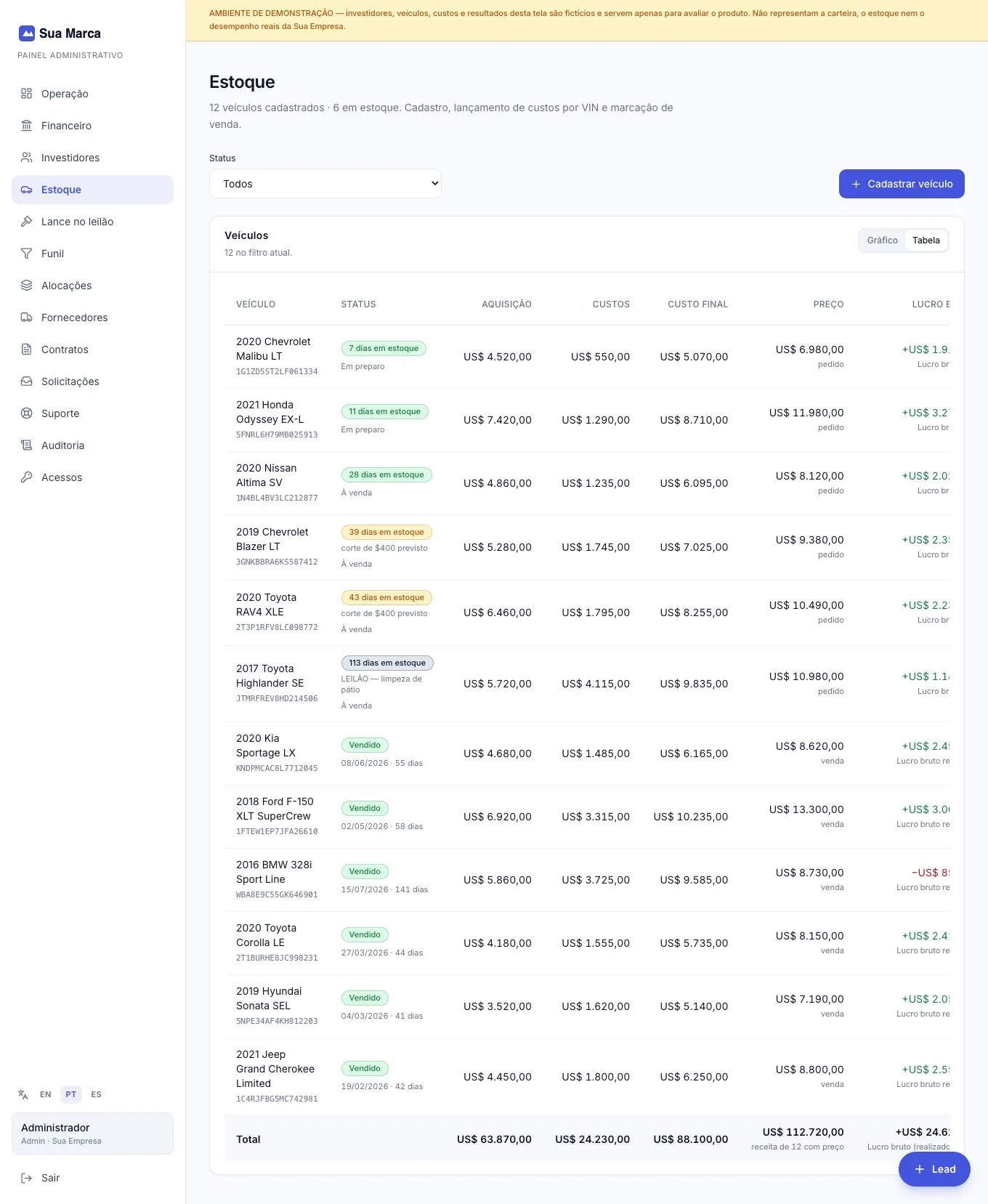
Filtrar a lista
- Abra o campo Status. Ele fica no alto da tela, à esquerda.
- Escolha uma opção. Todos mostra tudo. Em estoque mostra todos que ainda não foram vendidos. Em preparo e À venda (marcados com um ponto) separam os carros que ainda estão sendo preparados dos que já estão anunciados. Vendidos mostra só os já vendidos.
- Confira o contador. O cartão informa "N no filtro atual". Os totais da última linha também passam a somar só o que está filtrado.
Alternar entre Tabela e Gráfico
- Clique em Tabela ou Gráfico no canto superior direito do cartão Veículos.
- No Gráfico, cada carro vira uma barra dividida em Aquisição e Custos variáveis; o total da barra é o Custo final. Passe o mouse para ver os valores.
Ações em cada linha
- Clique no nome do carro para abrir a ficha completa (veja a tela "Ficha do veículo").
- Lápis (Editar): corrige os dados do carro, o preço pedido, o orçamento e o status.
- Mais (+) (Lançar custo): registra um gasto naquele carro.
- Cifrão (Marcar venda): registra a venda. Só aparece em carros ainda não vendidos.
- Botão Cadastrar veículo (azul, no alto à direita) abre o cadastro de um carro novo.
- Leia o aviso verde. Depois de cadastrar, editar, lançar custo ou vender, aparece uma faixa com o resultado e o link Abrir ficha. Se algo secundário falhou (por exemplo, as fotos), a faixa fica amarela e explica o que faltou.
O que você vê na tela
- Descrição do topo
- "N veículos cadastrados · N em estoque", seguido de um resumo do que dá para fazer na tela.
- Veículo
- Ano, marca, modelo e versão, com o VIN (identificação do carro) embaixo. Clique para abrir a ficha.
- Status e selo de dias em estoque
- Para carro não vendido: um selo colorido "N dias em estoque" e, abaixo, Em preparo ou À venda. As cores seguem a política de preço da empresa (veja a tabela abaixo). Para carro vendido: selo Vendido com a data da venda e os dias que ele ficou parado.
- Selo verde (0 a 30 dias)
- Carro dentro do prazo. Sem nota.
- Selo amarelo (31 a 45 dias)
- Nota: "corte de $400 previsto".
- Selo laranja (46 a 60 dias)
- Nota: "corte acumulado de $800".
- Selo vermelho (61 a 75 dias)
- Nota: "corte acumulado de $1.200".
- Selo vermelho escuro (76 a 89 dias)
- Nota: "última chamada".
- Selo preto (90 dias ou mais)
- Nota: "LEILÃO — limpeza de pátio". Pela política, o carro vai a leilão.
- Aquisição
- Quanto foi pago na compra do carro (já com a taxa do leilão).
- Custos
- Soma de tudo que foi lançado depois (mecânica, peças, transporte etc.).
- Custo final
- Aquisição mais Custos. É o quanto o carro realmente custou.
- Preço
- Se vendido, mostra o preço de venda. Se em estoque, mostra o preço pedido. Sem preço, aparece "Sem preço".
- Lucro bruto
- Preço menos Custo final, em verde (lucro) ou vermelho (prejuízo). Embaixo, o rótulo diz se é Lucro bruto realizado (carro vendido) ou Lucro bruto est. (estimado pelo preço pedido). Sem preço, aparece um traço.
- Markup (sobre o custo)
- Lucro dividido pelo custo final. Exemplo: custo US$ 10.000,00 e preço US$ 12.000,00 dá lucro de US$ 2.000,00 e markup de 20%.
- Margem (sobre a receita)
- Lucro dividido pelo preço. No mesmo exemplo, a margem é de cerca de 16,7%. O markup é sempre maior que a margem.
- Capital alocado
- Quanto dinheiro de investidores está colocado naquele carro e a porcentagem do custo final que isso representa.
- Ações
- Os três ícones: Editar (lápis), Lançar custo (+) e Marcar venda ($).
- Linha Total
- Soma de Aquisição, Custos, Custo final e Capital alocado dos carros filtrados. No Preço, soma a receita dos carros com preço; em Lucro bruto, mostra o resultado e se ele é realizado, estimado ou misto; Markup e Margem são calculados sobre as somas, e não pela média das porcentagens.
- Lista vazia
- "Nenhum veículo cadastrado" (primeiro uso) ou "Nenhum veículo neste filtro" (ajuste o Status).
Cadastrar um veículo e editar seus dados
Registra o carro comprado, com dados do leilão e, se quiser, já informa de onde saiu o dinheiro da compra. A mesma janela serve para corrigir dados depois.
Onde fica: menu lateral → Estoque → botão Cadastrar veículo (ou ícone de lápis na linha do carro, ou botão Editar na ficha)
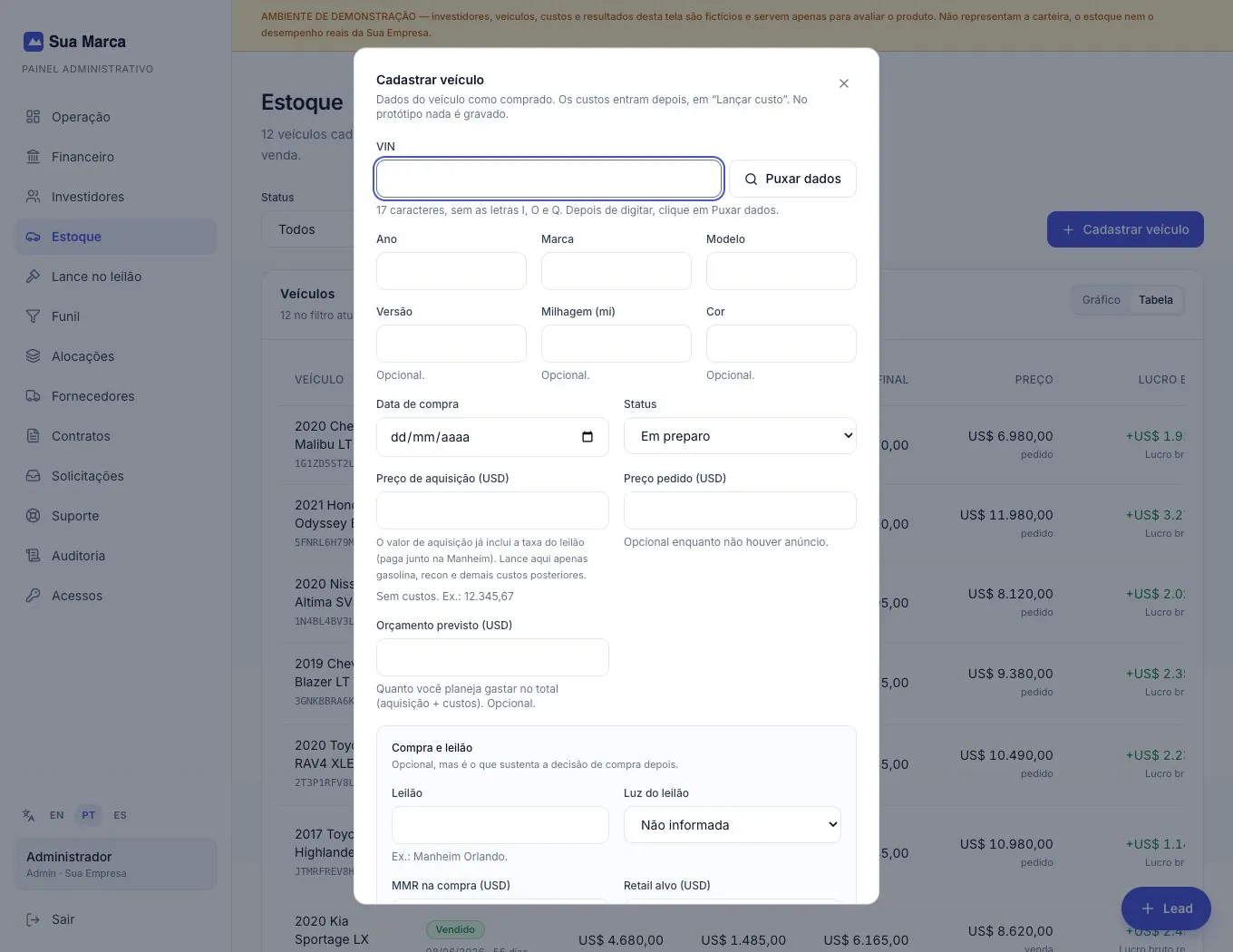
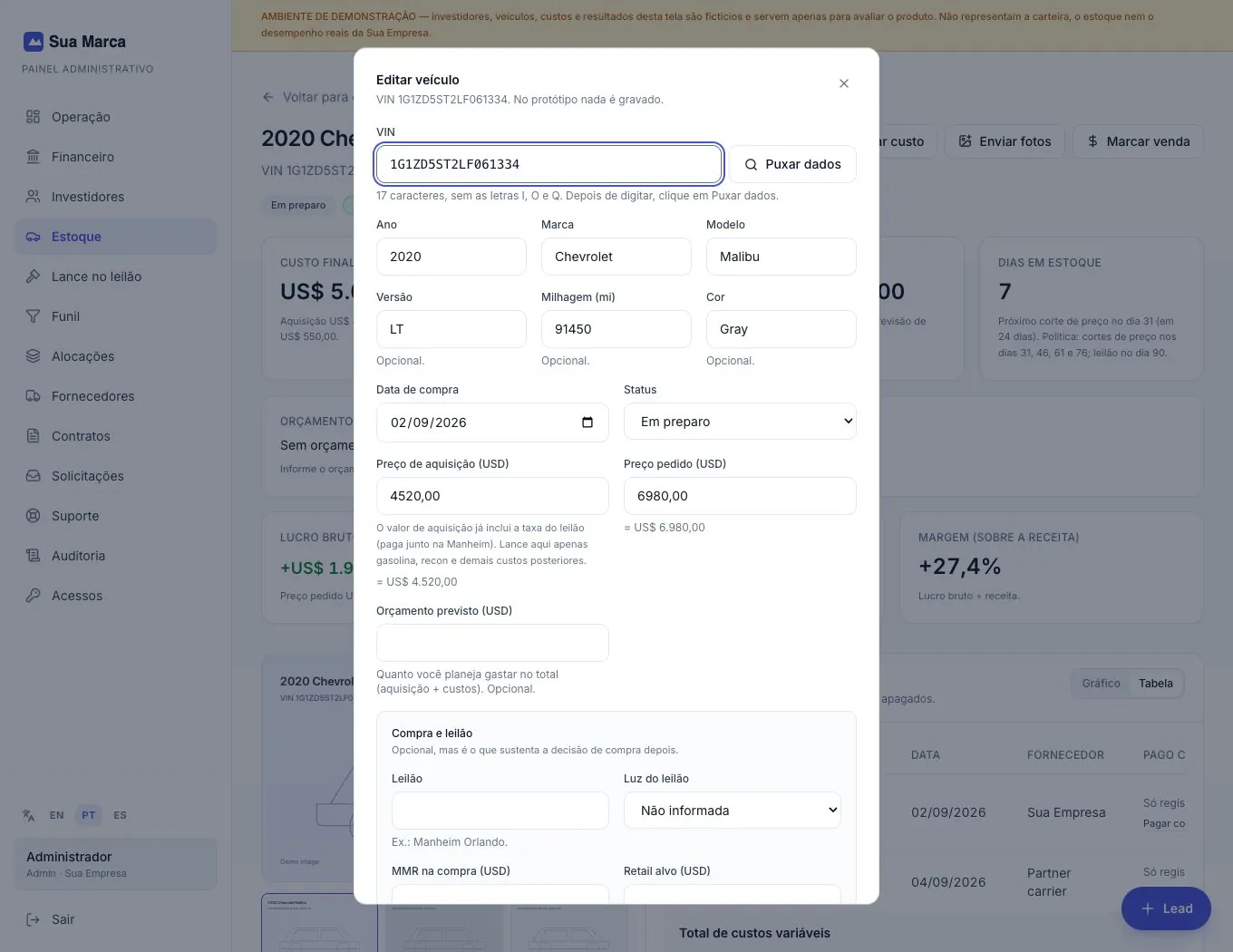
Cadastrar um veículo
- Abra a janela. Clique em Cadastrar veículo. A janela se chama "Cadastrar veículo" e lembra que os custos entram depois, em Lançar custo.
- Digite o VIN (obrigatório). Ele tem 17 caracteres, sem as letras I, O e Q. O sistema coloca em maiúsculas e tira espaços sozinho.
- Clique em Puxar dados (opcional). O botão só liga quando o VIN está válido. Ele consulta a base pública do governo americano (NHTSA) e preenche Ano, Marca, Modelo e Versão. Cor e quilometragem a base não informa. Tudo continua editável; se a consulta falhar, você digita à mão e o cadastro segue normalmente.
- Preencha os dados do carro. Obrigatórios: Ano (entre 1980 e o ano que vem), Marca e Modelo. Opcionais: Versão, Milhagem (mi) (número inteiro) e Cor.
- Informe a Data de compra (obrigatória, não pode ser no futuro) e o Status: Em preparo ou À venda.
- Informe o Preço de aquisição (USD) (obrigatório, maior que zero). Ele já inclui a taxa do leilão paga junto na Manheim. Lance depois só gasolina, recondicionamento e outros custos. Ao digitar, o campo mostra o valor formatado (por exemplo, = US$ 12.345,67) para você conferir. Use vírgula nos centavos.
- Preencha o Preço pedido (USD) se já houver anúncio. É opcional; sem ele, o carro fica sem lucro estimado e fora da previsão do início.
- Preencha o Orçamento previsto (USD) (opcional): quanto você planeja gastar no total, somando aquisição e custos. Na ficha do carro, o sistema compara esse valor com o custo real.
- Preencha o bloco "Compra e leilão" (tudo opcional, mas sustenta a decisão de compra depois): Leilão (ex.: Manheim Orlando); Luz do leilão (Não informada, Verde, Amarela, Vermelha ou Azul); MMR na compra (USD) (Manheim Market Report); Retail alvo (USD) (retail estimado no lance); Comps encontrados (menos de 5 significa que você não sabe o retail); Mediana dos comps (USD) (anúncios com menos de 30 dias no ar); Financiado (Não/Sim); e, só se for Sim, Banco e Entrada (USD).
- Se veio da calculadora de lance, aparece uma faixa verde dizendo que os dados vieram dela (lance máximo e recon estimado), e Luz do leilão, Retail alvo e Comps já vêm preenchidos. O recon não é campo do veículo: lance-o como custo depois da compra.
- Escolha "Compra paga com". Só registrar o veículo (padrão): o carro entra em estoque e o dinheiro você lança depois, em Alocações ou no Financeiro. Capital de investidor ou sócio: escolha em Quem pagou (a lista mostra o valor disponível de cada um); o valor da compra vira alocação desse investidor no carro. Caixa da loja (só o Admin vê esta opção): escolha a Conta e a Forma de pagamento (Zelle, Wire transfer, ACH, Cartão, Dinheiro ou Cheque) e a saída fica no Financeiro, ligada ao carro. A data do pagamento é a data de compra.
- Anexe Fotos (opcional). Pode escolher várias. Aceita JPG, PNG ou WebP, até 10 MB cada. A janela diz quantas foram selecionadas. Se alguma foto for inválida, o sistema avisa antes de gravar o carro.
- Clique em Cadastrar veículo. O botão muda para "Cadastrando…". Ao terminar, a janela fecha e a faixa verde "Veículo cadastrado" aparece com o link Abrir ficha.
- Se algo secundário falhar (pagamento sem custódia suficiente, ou fotos que não subiram), o carro continua cadastrado e a faixa amarela diz o que faltou. Você resolve depois em Alocações, no Financeiro ou em Enviar fotos na ficha.
Editar um veículo (e mudar o status)
- Abra a janela. Clique no ícone de lápis na linha do carro ou em Editar na ficha. A janela "Editar veículo" mostra o VIN.
- Altere o que precisar. Os campos são os mesmos do cadastro, menos Compra paga com e Fotos (fotos novas entram pela ficha).
- Para mudar o status do carro, troque o campo Status entre Em preparo e À venda. Para passar a Vendido é preciso usar Marcar venda; não se faz por aqui.
- Clique em Salvar. Se nada mudou, a janela apenas fecha. A faixa "Veículo atualizado" confirma.
O que você vê na tela
- Obrigatórios no cadastro
- VIN, Ano, Marca, Modelo, Data de compra e Preço de aquisição. Todo o resto é opcional.
- Mensagens de erro
- Aparecem em vermelho no fim da janela, por exemplo: VIN com menos de 17 caracteres, VIN com I, O ou Q, ano fora do limite, data de compra no futuro, preço de aquisição zerado. Se o VIN já existe, o sistema diz "Já existe um veículo cadastrado com este VIN".
- Carro vendido (edição)
- A janela avisa que status, data de compra e valores ficam travados. Seguem editáveis: VIN, ano, marca, modelo, versão, milhagem, cor e orçamento previsto.
- Regra do custo final
- Ao baixar o preço de aquisição de um carro, o sistema não deixa o custo final ficar menor que o capital de investidores já alocado nele.
- Aviso de edição simultânea
- Se o carro for vendido por outra pessoa enquanto você edita, o sistema avisa e pede para atualizar a página.
Lançar custo, anexar comprovante e enviar fotos
Registra cada gasto feito no carro depois da compra, diz quem pagou e guarda o comprovante. Também envia mais fotos do carro.
Onde fica: menu lateral → Estoque → ícone + na linha do carro; ou na ficha do veículo → Lançar custo, Enviar fotos e, na tabela de custos, Pagar com capital
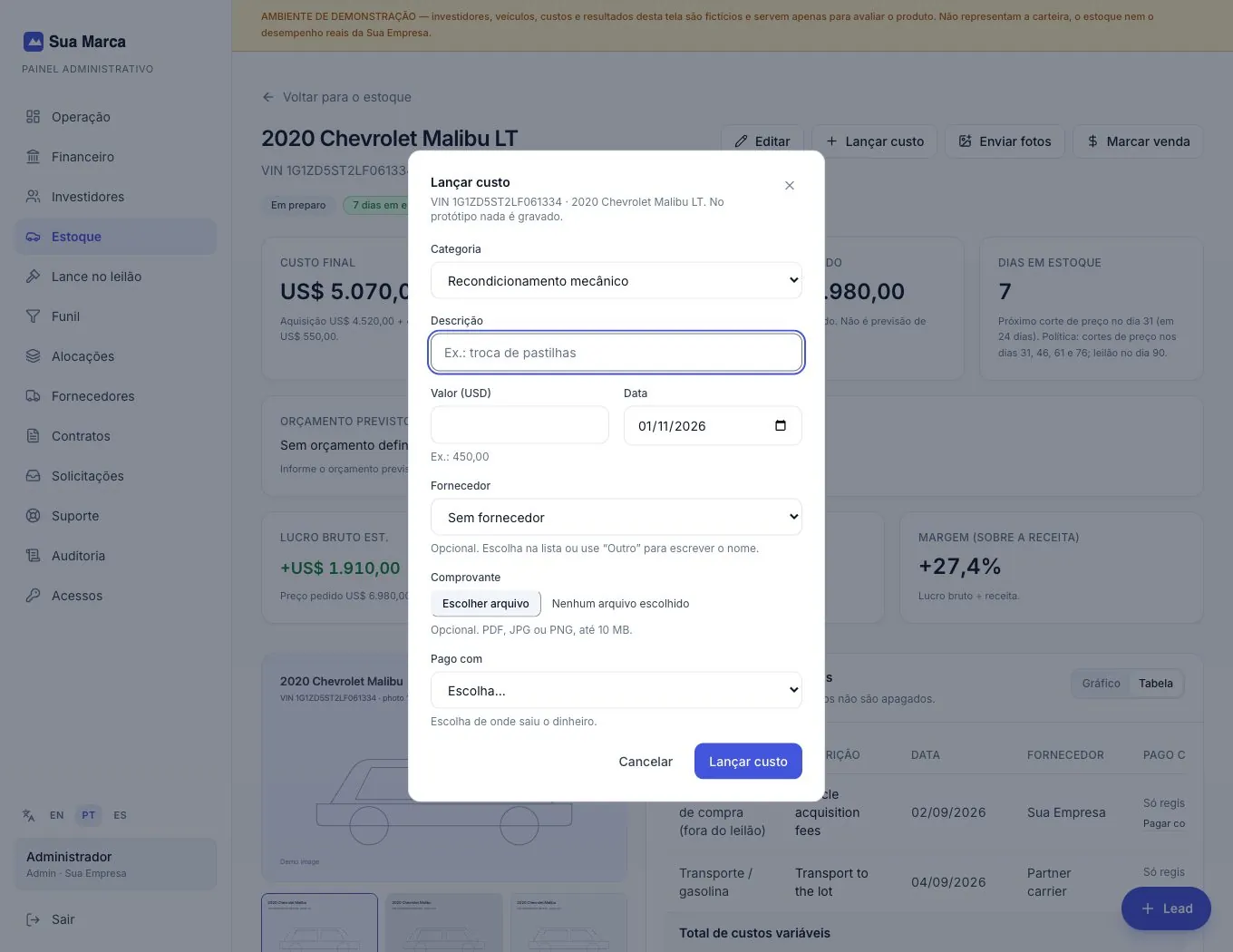
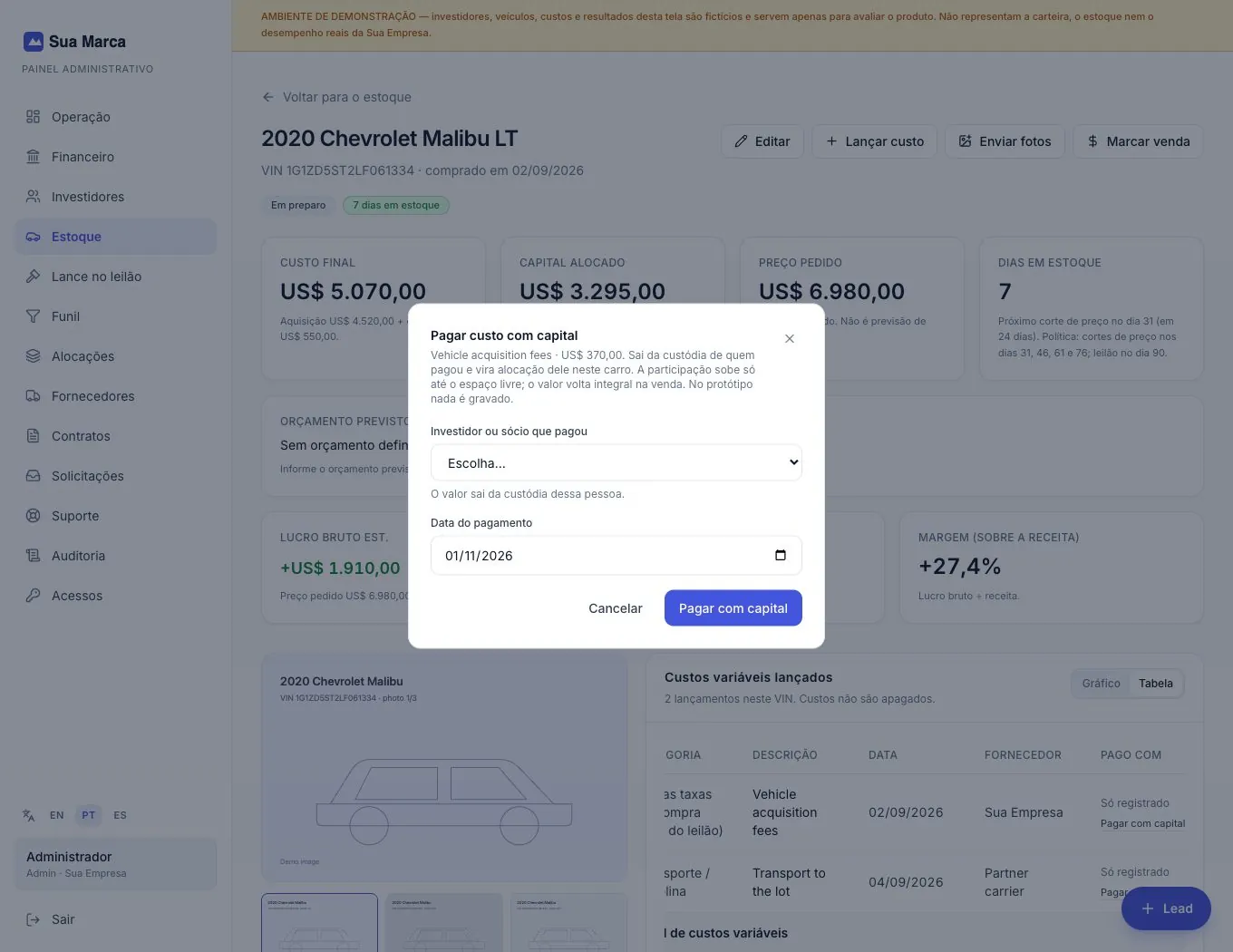
Lançar um custo
- Abra a janela "Lançar custo". Ela mostra o VIN e o nome do carro. Se o carro já foi vendido, avisa que o custo lançado agora muda o resultado já apurado.
- Escolha a Categoria. As opções são: Transporte / gasolina, Recondicionamento mecânico, Recondicionamento estético / detail, Funilaria, Peças, Documentação, Outras taxas de compra (fora do leilão) e Outros. A taxa do leilão não se lança aqui, porque já está no preço de aquisição.
- Escreva a Descrição (obrigatória). Exemplo: troca de pastilhas.
- Digite o Valor (USD) (obrigatório, maior que zero) e a Data (obrigatória, já vem com a data de hoje e não pode ser no futuro).
- Escolha o Fornecedor (opcional). A lista traz só fornecedores ativos, no formato "Empresa · categoria". Há ainda Sem fornecedor e Outro (escrever o nome); neste caso aparece o campo Nome do fornecedor, usado só dessa vez. Para reaproveitar o nome, cadastre-o em Fornecedores.
- Anexe o Comprovante (opcional): PDF, JPG ou PNG, até 10 MB. O nome do arquivo escolhido aparece na janela.
- Responda "Pago com" (obrigatório). Caixa da loja (lança no Financeiro): só o Admin vê; escolha a Conta e a Forma de pagamento, e a saída entra no Financeiro ligada ao carro. Capital de um investidor ou sócio: escolha em Investidor ou sócio que pagou; o valor sai da custódia dele e vira alocação dele neste carro. Esta opção não existe para carro já vendido. Só registrar o custo: apenas soma no custo final; não mexe na custódia nem no caixa.
- Confira o aviso do investidor. Se o valor for maior que o disponível dele, a janela avisa em vermelho que o sistema vai recusar.
- Clique em Lançar custo. A janela fecha e a faixa verde "Custo lançado" confirma. O custo final do carro sobe na hora.
Pagar com capital um custo antigo ("Só registrado")
- Abra a ficha do carro (ainda não vendido) e vá à tabela Custos variáveis lançados.
- Na coluna Pago com, em um custo marcado como "Só registrado", clique no link Pagar com capital.
- Na janela "Pagar custo com capital", escolha o Investidor ou sócio que pagou e a Data do pagamento (obrigatória, não pode ser futura).
- Clique em Pagar com capital. O valor sai da custódia da pessoa e vira alocação dela no carro. A participação sobe só até o espaço livre, e o valor volta inteiro na venda.
Enviar fotos
- Na ficha do carro, clique em Enviar fotos. A janela diz quantas fotos o carro já tem.
- Escolha um ou vários arquivos (JPG, PNG ou WebP, até 10 MB cada). É obrigatório escolher ao menos um.
- Clique em Enviar fotos. As novas entram no fim da galeria. As fotos já enviadas não são apagadas.
- Se alguma falhar, o envio para na primeira com problema, guarda as que já subiram e mostra "X de Y fotos enviadas", com o motivo.
O que você vê na tela
- Categoria
- Classifica o gasto. O gráfico por categoria da ficha usa isso para mostrar onde o dinheiro foi.
- Comprovante
- Fica guardado em área privada. Para abri-lo, a ficha gera um link temporário de 10 minutos.
- Pago com: Caixa da loja
- Gera também a saída no Financeiro. Só o Admin pode escolher.
- Pago com: Capital
- Move dinheiro da custódia do investidor para o carro. A janela mostra "Disponível em custódia: US$ ...". O nome do sócio aparece com "(sócio)"; só aparecem investidores ativos.
- Pago com: Só registrar
- O custo entra no custo final do carro, mas nenhum dinheiro é movimentado.
- Carregando...
- As listas de fornecedores, investidores e contas são carregadas ao abrir a janela; aguarde alguns instantes.
Marcar um veículo como vendido
Fecha a venda de uma vez: registra o preço, devolve o capital a cada investidor e divide o lucro, tudo com uma prévia antes de confirmar.
Onde fica: menu lateral → Estoque → ícone $ na linha do carro; ou ficha do veículo → Marcar venda
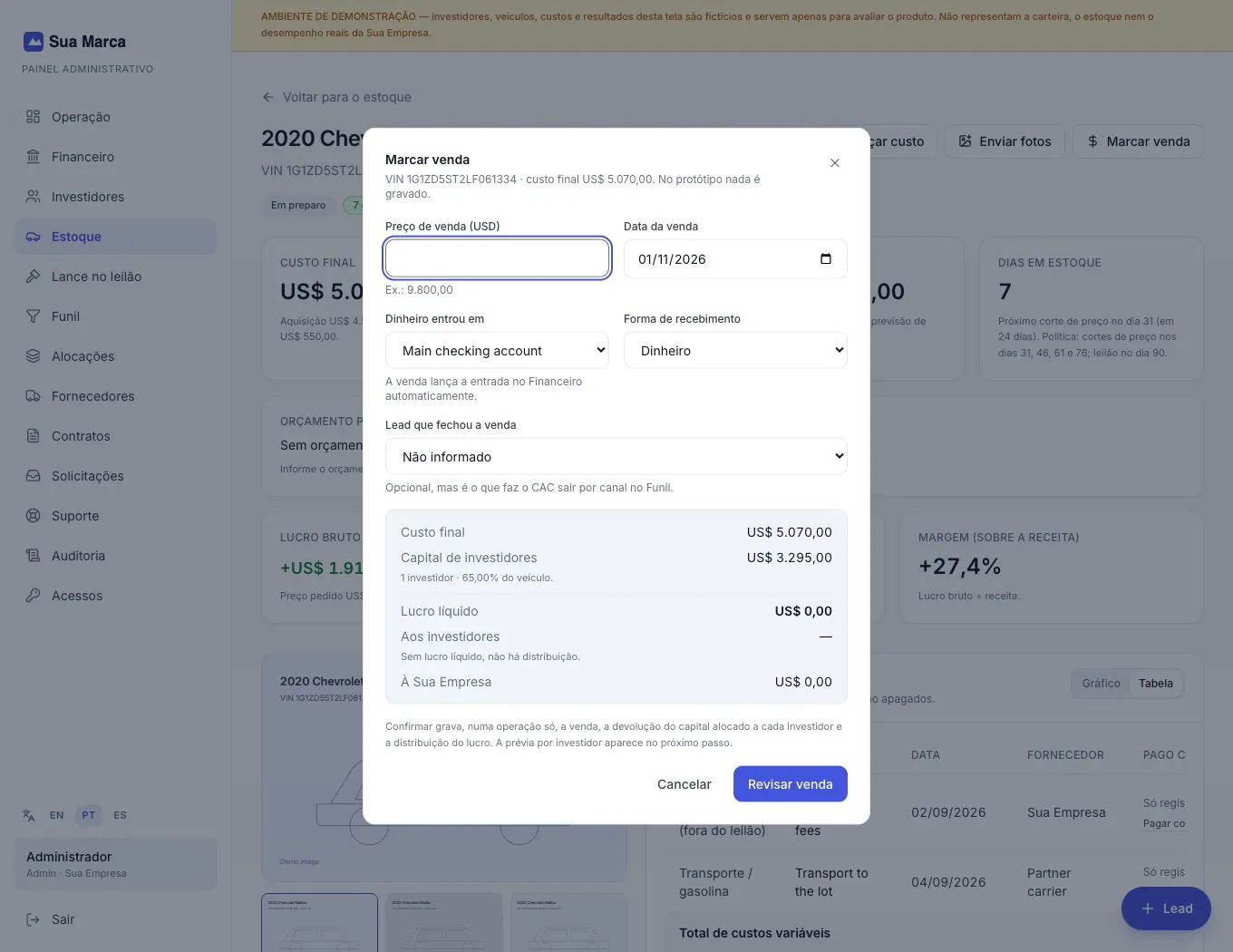
Registrar a venda
- Abra a janela "Marcar venda". No topo aparecem o VIN e o custo final do carro.
- Digite o Preço de venda (USD) (obrigatório, maior que zero) e a Data da venda (obrigatória; não pode ser antes da data de compra nem no futuro).
- Diga onde o dinheiro entrou. Em Dinheiro entrou em, escolha a conta; em Forma de recebimento, escolha Zelle, Wire transfer, ACH, Cartão, Dinheiro (padrão) ou Cheque. A venda lança a entrada no Financeiro automaticamente.
- Escolha o Lead que fechou a venda (opcional). A lista traz os contatos dos últimos 6 meses que não foram perdidos, com a origem de cada um. Isso faz o custo de aquisição de cliente (CAC) aparecer por canal no Funil.
- Leia o resumo. Ele já calcula, enquanto você digita: Custo final, Capital de investidores (valor, quantos investidores e a porcentagem do veículo), Lucro líquido (ou Prejuízo), o que vai Aos investidores e o que fica À Sua Empresa.
- Clique em Revisar venda. O sistema confere preço, data e se as alocações foram carregadas. Nada é gravado ainda.
- Confira a tela "Confirmar venda". Ela repete Veículo, Preço de venda, Data da venda e Lucro líquido, e mostra a tabela Prévia por investidor: Investidor, Participação, Devolução, Lucro e a linha Total.
- Se estiver certo, clique em Confirmar venda. Se quiser corrigir algo, clique em Voltar.
- Pronto. A faixa verde "Venda registrada" aparece, o carro passa a Vendido e o capital e o lucro já foram movimentados.
O que você vê na tela
- Lucro líquido / Prejuízo
- Preço de venda menos o custo final (compra mais todos os custos). Verde para lucro, vermelho para prejuízo.
- Aos investidores
- 30% do lucro líquido, dividido na proporção da participação de cada investidor no carro.
- À Sua Empresa
- Os outros 70% do lucro, mais a parte do lucro que não foi coberta por capital de investidores.
- Participação (na prévia)
- Porcentagem do custo do carro que aquele investidor financiou. Também é a base da divisão do lucro.
- Devolução
- Capital que volta à custódia do investidor. Em venda com lucro, volta integral.
- Lucro (na prévia)
- Parte do lucro que o investidor recebe, em verde.
- Capital de sócio
- O sócio recebe o capital de volta inteiro, mas não recebe os 30% do lucro e não sofre desconto no prejuízo: o resultado, bom ou ruim, é da loja.
- Venda com prejuízo
- O resumo troca para "Prejuízo" e mostra, conforme a regra do contrato: com investidor divide, a linha "Prejuízo descontado dos investidores" (cada devolução perde a parte do prejuízo proporcional à participação, sem ficar negativa) e "Devolução aos investidores"; com Sua Empresa absorve, o capital volta integral e o prejuízo fica com a empresa. Sem lucro, não há distribuição.
- Regra ainda não definida
- Se a regra de prejuízo não estiver definida no contrato, a janela mostra um alerta vermelho e a venda com prejuízo não é liquidada.
- Nenhum investidor com capital
- A prévia avisa que só a venda será registrada.
Ficha completa do veículo
Tudo sobre um carro em uma página: custo, orçamento, lucro, fotos, custos com comprovante, quem investiu e a linha do tempo.
Onde fica: menu lateral → Estoque → clique no nome do carro (ou no link Abrir ficha da faixa verde)
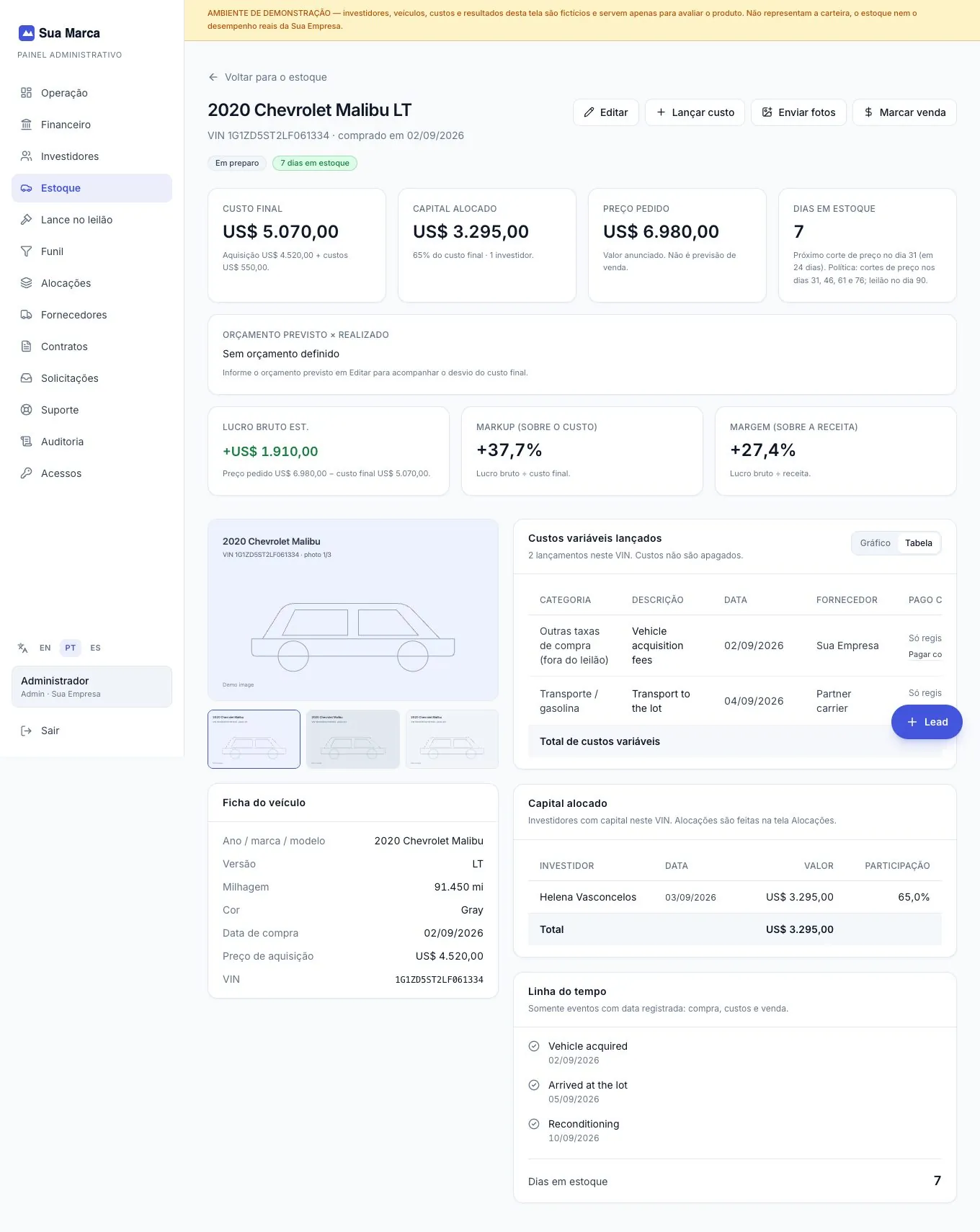
Usar a ficha
- Leia o cabeçalho. Mostra o nome do carro, o VIN e a data de compra. Abaixo, os selos: Em preparo ou À venda com o selo de dias em estoque, ou o selo Vendido em (data).
- Use os botões de ação. Editar, Lançar custo e Enviar fotos sempre aparecem. Marcar venda só aparece se o carro ainda não foi vendido. Cada um abre a mesma janela descrita nas telas anteriores.
- Acompanhe os avisos. Depois de cada ação, uma faixa verde confirma, por exemplo "Custo lançado." ou "Fotos enviadas.". Os números da página se atualizam sozinhos.
- Amplie as fotos. Clique na foto principal para abrir em tela cheia. Use as setas do teclado ou os botões para passar de uma para outra, e as miniaturas para trocar a foto principal.
- Alterne os custos entre Tabela e Gráfico no cartão Custos variáveis lançados.
- Abra o comprovante clicando em Ver na coluna Comprovante. Ele abre em uma nova aba.
- Volte à lista pelo link Voltar para o estoque, no alto.
O que você vê na tela
- Custo final
- Aquisição mais custos, com a conta detalhada embaixo ("Aquisição X + custos Y").
- Capital alocado
- Quanto dinheiro de investidores está neste carro, a porcentagem do custo final que isso cobre e quantos investidores são.
- Preço pedido / Preço de venda
- Em carro à venda, aparece o preço pedido ("Valor anunciado. Não é previsão de venda."); sem preço, um traço e a dica para cadastrar em Editar. Em carro vendido, aparece o preço de venda e a data.
- Dias em estoque
- Número de dias desde a compra, com a cor da política de aging. Embaixo, a política: cortes de preço nos dias 31, 46, 61 e 76, leilão no dia 90, e o próximo passo (por exemplo, "Próximo corte de preço no dia 31 (em 5 dias)"). Em carro vendido, mostra os dias da compra até a venda.
- Orçamento previsto × realizado
- Compara o orçamento que você definiu no cadastro (Previsto) com o custo final real (Realizado). O Desvio mostra o valor e a porcentagem; uma barra mostra quanto do orçamento foi usado. Vermelho: Estouro (passou do orçamento, com o valor excedido). Verde: Economia (ficou abaixo). Neutro: "No orçamento". Sem orçamento, o cartão diz "Sem orçamento definido" e manda informar em Editar.
- Lucro bruto realizado / est.
- Para carro vendido, venda menos custo final. Para carro em estoque, preço pedido menos custo final (estimado). Sem preço, aparece um traço.
- Markup (sobre o custo)
- Lucro bruto dividido pelo custo final.
- Margem (sobre a receita)
- Lucro bruto dividido pela receita (venda ou preço pedido).
- Galeria de fotos
- Foto principal, ampliação e miniaturas. Sem fotos, mostra "Nenhuma foto cadastrada".
- Ficha do veículo
- Ano / marca / modelo, Versão, Milhagem, Cor, Data de compra, Preço de aquisição e VIN.
- Custos variáveis lançados
- Quantidade de lançamentos e a lembrança de que custos não são apagados. Colunas: Categoria, Descrição, Data, Fornecedor, Pago com, Valor e Comprovante. Na última linha, o Total de custos variáveis.
- Coluna Pago com
- Capital · nome do investidor, Caixa da loja ou Só registrado. Em custo "Só registrado" de carro não vendido, aparece o link Pagar com capital.
- Gráfico de custos
- Barras por categoria, com o valor e a porcentagem de cada uma sobre o total dos custos variáveis.
- Capital alocado (tabela)
- Lista dos investidores com capital no carro: Investidor, Data, Valor e Participação, com linha Total. Alocações novas são feitas na tela Alocações.
- Linha do tempo
- Somente eventos com data registrada: veículo adquirido, custos lançados (quantidade e data do último) e venda. No fim, os dias em estoque ("até a venda", se vendido).
- Veículo não encontrado
- Se o link estiver errado, a tela avisa e oferece o link para voltar ao estoque.
Lance no leilão: calculadora de lance máximo
Calculadora para usar no celular, dentro do leilão. Você digita o que vê no carro e ela diz o teto de lance que ainda deixa lucro, com alertas de risco.
Onde fica: menu lateral → Lance no leilão (o título da tela é Lance máximo)
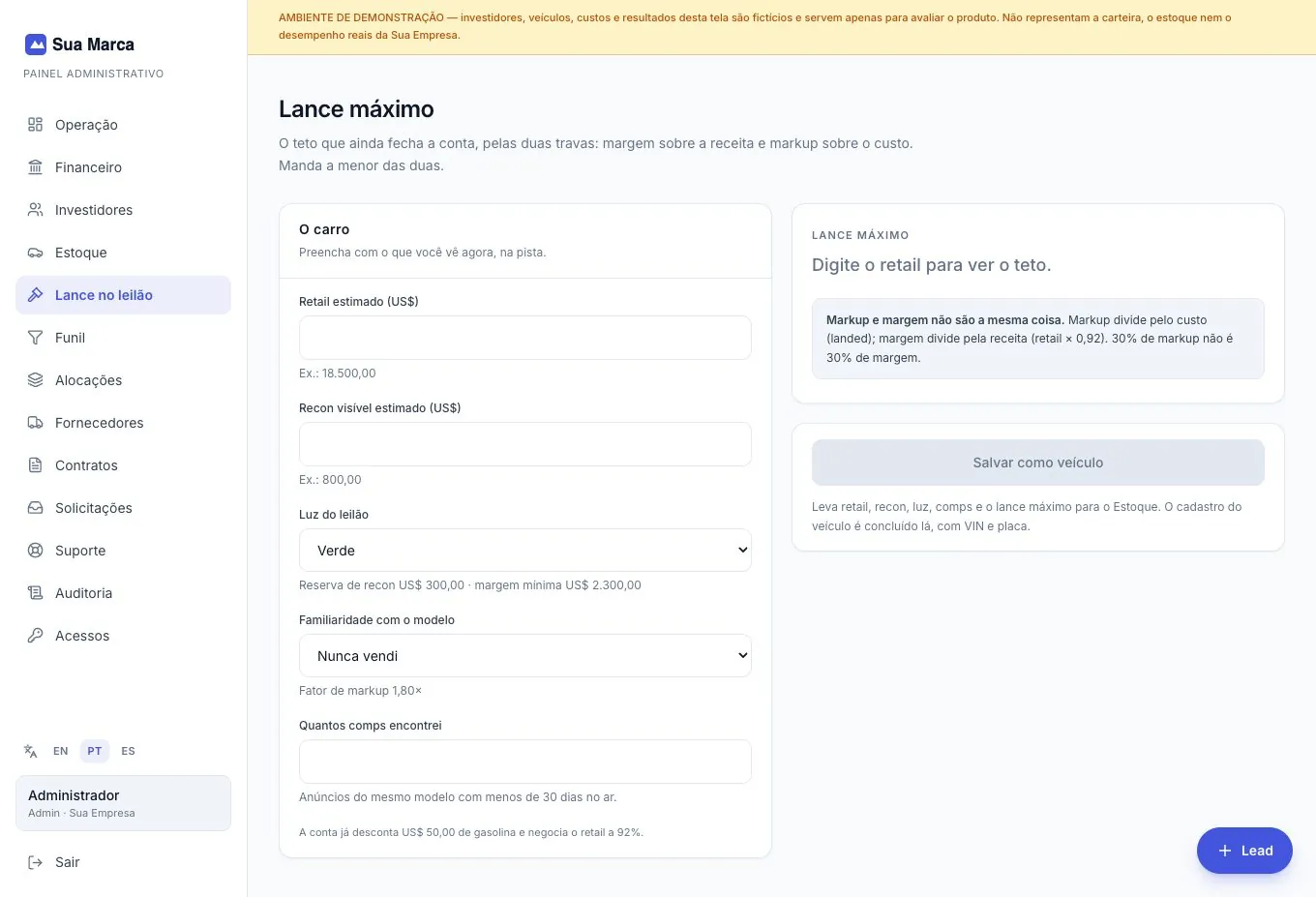
Calcular o lance
- Preencha o Retail estimado (US$). É o preço pelo qual você espera anunciar o carro. Ao digitar, o campo mostra o valor formatado. Sem este valor, a tela só diz "Digite o retail para ver o teto.".
- Preencha o Recon visível estimado (US$). É o gasto de preparo que você enxerga no carro agora (pintura, pneus etc.).
- Escolha a Luz do leilão. Verde, Amarela, Vermelha ou Azul. Abaixo do campo aparecem a reserva de recon e a margem mínima daquela luz.
- Escolha a Familiaridade com o modelo. Já vendi 2+ vezes, Vendi 1 vez ou Nunca vendi. Abaixo do campo aparece o "fator de markup" usado.
- Digite Quantos comps encontrei. São anúncios do mesmo modelo com menos de 30 dias no ar. Aceita só números inteiros.
- Leia o Lance máximo no cartão da direita (no celular, logo abaixo). Em verde e em letras grandes, com a indicação de qual trava mandou: "Limitado pela margem" ou "Limitado pelo markup".
- Leia os alertas vermelhos logo abaixo. Eles aparecem assim que o retail é preenchido.
- Se for dar o lance, clique em Salvar como veículo. A tela leva você ao Estoque e abre o cadastro com Luz do leilão, Retail alvo e Comps já preenchidos. Conclua com VIN, dados do carro e preço de aquisição.
O que você vê na tela
- Cartão "O carro"
- Os cinco campos de entrada: Retail estimado (US$), Recon visível estimado (US$), Luz do leilão, Familiaridade com o modelo e Quantos comps encontrei. Os valores iniciais são conservadores (luz verde, "Nunca vendi"): na dúvida, o lance sai menor.
- Regras que a conta já aplica
- Desconta US$ 50,00 de gasolina (transporte do leilão até a loja) e negocia o retail a 92%, porque o cliente sempre negocia.
- Reserva de recon por luz
- Verde US$ 300,00. Amarela US$ 700,00. Vermelha US$ 1.300,00. Azul US$ 150,00. É o dinheiro guardado para o que a luz esconde e é somado ao recon visível.
- Margem mínima por luz
- Verde US$ 2.300,00. Amarela US$ 2.500,00. Vermelha US$ 3.000,00. Azul US$ 2.300,00. Quanto mais risco, mais lucro mínimo você exige.
- Fator de markup
- Já vendi 2+ vezes: 1,60. Vendi 1 vez: 1,70. Nunca vendi: 1,80. Quanto menos você conhece o modelo, mais o preço de venda precisa multiplicar o custo.
- Luz azul
- Aparece um aviso amarelo: "Luz azul: +20 dias no giro".
- Lance máximo
- O teto do lance. O sistema calcula duas travas e vale a menor: a trava de margem (receita esperada menos recon, gasolina e margem mínima) e a trava de markup (retail dividido pelo fator, menos recon e gasolina). Se o resultado for zero ou negativo, aparece em vermelho: "Não há lance que feche a conta".
- Landed projetado
- Custo total projetado do carro: lance máximo mais recon total mais gasolina.
- Markup (sobre o custo)
- Quanto o retail multiplica o landed. O texto da tela lembra: markup divide pelo custo; margem divide pela receita.
- Margem (sobre a receita)
- Valor em dólar e porcentagem da margem projetada.
- Recon total (visível + reserva)
- Recon que você digitou mais a reserva da luz escolhida.
- Receita esperada (retail × 0,92)
- O retail com o desconto de negociação.
- Alerta: VOCÊ NÃO SABE O RETAIL
- Aparece com menos de 5 comps. A tela manda não dar lance. Fica ligado também enquanto o campo de comps estiver vazio.
- Alerta: mercado saturado
- Mais de 25 comps: espere giro lento e guerra de preço.
- Alerta: landed abaixo de $3.000
- Quando o lance máximo é menor que US$ 3.000,00, a margem absoluta não paga o trabalho de usar uma vaga do estoque. Evite.
- Alerta: carro barato em red light
- Luz vermelha com retail abaixo de US$ 8.000,00: sem margem para absorver surpresa.
- Botão Salvar como veículo
- Só liga quando há retail e o lance é possível. Leva retail, luz, comps e o lance máximo para o cadastro. O recon estimado vai só como informação: ele não é campo do veículo, deve ser lançado depois como custo.
- Histórico
- Esta tela não guarda histórico de cálculos. Tudo é calculado no próprio aparelho e não é gravado em lugar nenhum; ao sair da tela, os números somem. O que fica é só o que você levar ao cadastro pelo botão Salvar como veículo.
Exemplo fictício
- Dados
- Retail US$ 18.500,00. Recon visível US$ 800,00. Luz verde. "Nunca vendi" (fator 1,80). 10 comps.
- Trava de margem
- Receita esperada US$ 17.020,00 (18.500 × 0,92). Menos recon total US$ 1.100,00 (800 + 300), menos gasolina US$ 50,00, menos margem mínima US$ 2.300,00: lance até US$ 13.570,00.
- Trava de markup
- 18.500 ÷ 1,80 = US$ 10.277,78. Menos recon total e gasolina: lance até US$ 9.127,78.
- Resultado
- Vale a menor: Lance máximo US$ 9.127,78, "Limitado pelo markup". Landed projetado US$ 10.277,78; markup de 80%; margem de US$ 6.742,22 (cerca de 39,6%).
Investidores
A lista de todas as pessoas que colocam dinheiro no negócio. Aqui você cadastra um investidor novo e vê, de relance, quanto cada um aportou, quanto já está em carros e quanto ainda está livre.
Onde fica: menu lateral → Investidores
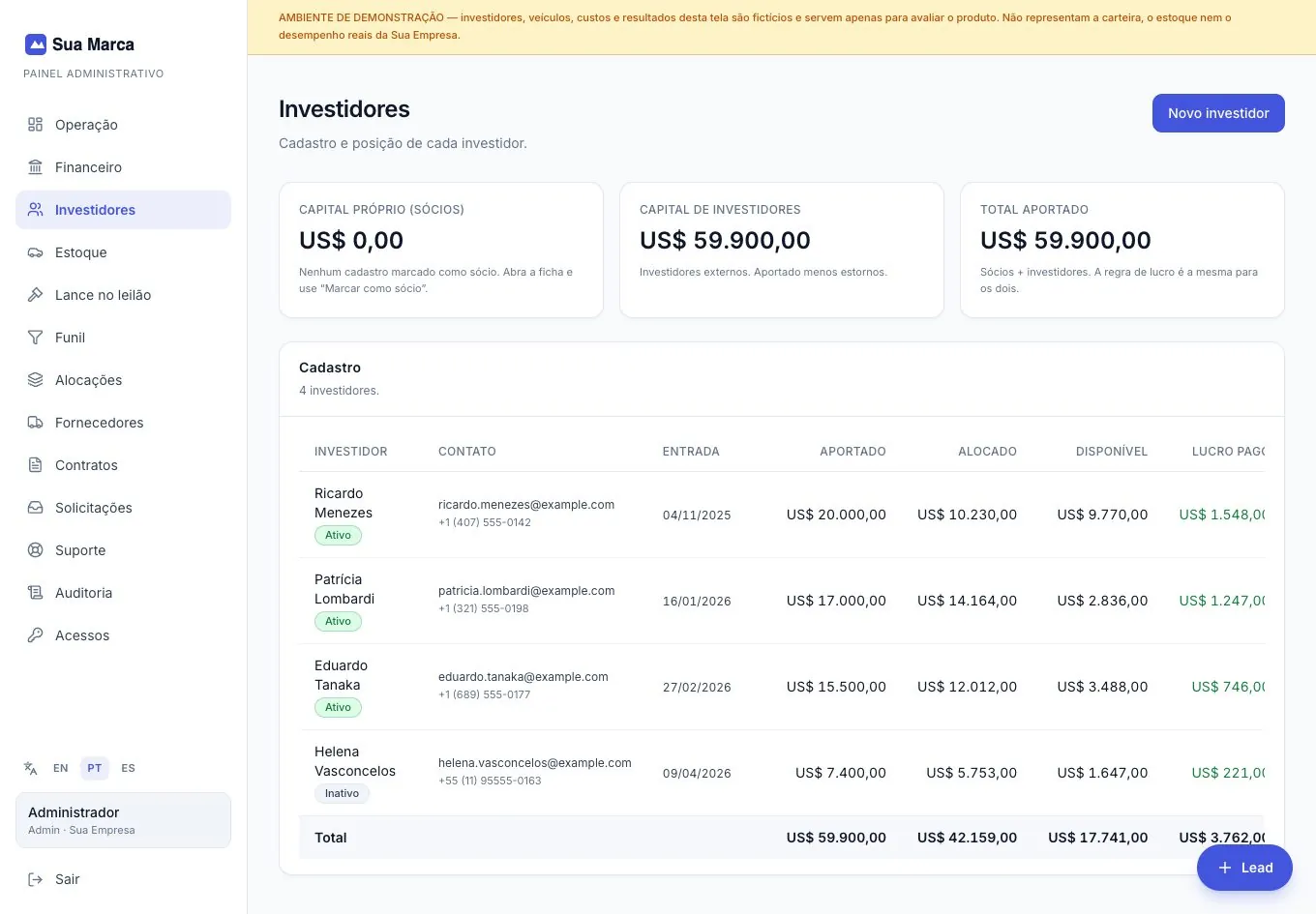
Cadastrar um investidor
- Abra o cadastro. No alto da tela, clique em Novo investidor. Abre uma janela com o mesmo nome.
- Preencha o Nome. Obrigatório.
- Preencha o E-mail. Obrigatório. O sistema confere se o e-mail é válido e não deixa cadastrar o mesmo e-mail duas vezes.
- Preencha o Telefone (opcional). Use o código do país, por exemplo +1 (407) 555-0142.
- Escolha o Tipo. Duas opções: Investidor externo (pessoa de fora, com contrato) ou Sócio (capital próprio) (dinheiro da própria Sua Empresa). Por padrão vem Investidor externo. Ao trocar, o texto de ajuda embaixo da caixa muda para explicar a escolha.
- Salve. Clique em Cadastrar investidor (ou em Cancelar para desistir). Enquanto grava, o botão mostra Cadastrando…. Se algo estiver errado, uma mensagem vermelha aparece dentro da janela.
- Leia o aviso verde. Depois de cadastrar, aparece no alto da tela: “Nome cadastrado.” e a instrução “Para entrar no portal, um admin autoriza o e-mail … em Acessos”. O texto Acessos é um link que leva direto à tela de autorização.
Abrir a ficha de um investidor
- Encontre a linha do investidor na tabela Cadastro.
- Clique em Abrir (último item da linha). Você vai para a ficha completa, descrita na próxima tela deste manual.
O que você vê na tela
- Cartão “Capital próprio (sócios)”
- Soma do que os cadastros marcados como Sócio aportaram, já descontados os estornos. Embaixo do valor aparecem os nomes desses sócios. Se ninguém estiver marcado como sócio, o cartão avisa: abra a ficha e use Marcar como sócio.
- Cartão “Capital de investidores”
- O mesmo cálculo para os investidores externos (total aportado menos a parte dos sócios).
- Cartão “Total aportado”
- Sócios mais investidores externos.
- Tabela “Cadastro”
- Um investidor por linha, do que mais aportou para o que menos aportou. O subtítulo mostra quantos investidores existem (“N investidores”).
- Coluna “Investidor”
- O nome, com selos embaixo: Ativo (verde) ou Inativo (cinza) e, quando for o caso, Sócio.
- Coluna “Contato”
- E-mail e telefone cadastrados.
- Coluna “Entrada”
- A data em que o investidor entrou na base.
- Coluna “Aportado”
- Todo o dinheiro que o investidor colocou, menos os estornos de aporte.
- Coluna “Alocado”
- A parte desse dinheiro que está dentro de carros que ainda estão em estoque. Quando o carro é vendido, esse valor deixa de contar aqui.
- Coluna “Disponível”
- O que sobrou livre para ser ligado a novos carros: aportes mais devoluções, menos alocações e estornos.
- Coluna “Lucro pago”
- Quanto de lucro já foi pago ao investidor (aparece em verde quando é maior que zero).
- Coluna “Ações”
- O link Abrir.
- Linha “Total”
- Soma de Aportado, Alocado, Disponível e Lucro pago de todos os investidores.
Ficha do investidor
A página completa de um investidor: quanto ele tem em custódia, em que carros o dinheiro está, tudo o que entrou e saiu (extrato) e os contratos dele. É daqui que você registra um aporte ou corrige um aporte lançado errado.
Onde fica: menu lateral → Investidores → botão Abrir na linha do investidor
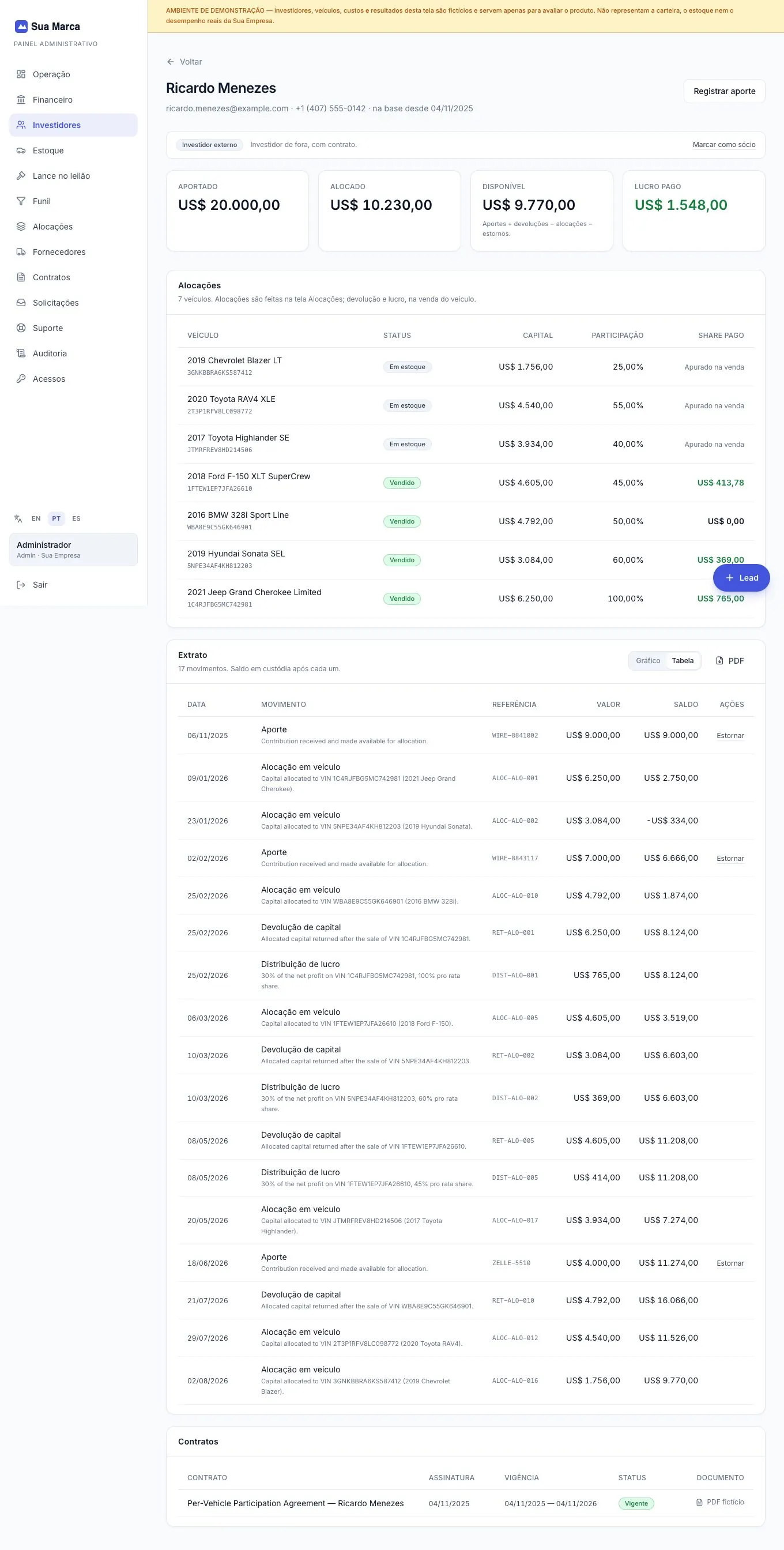
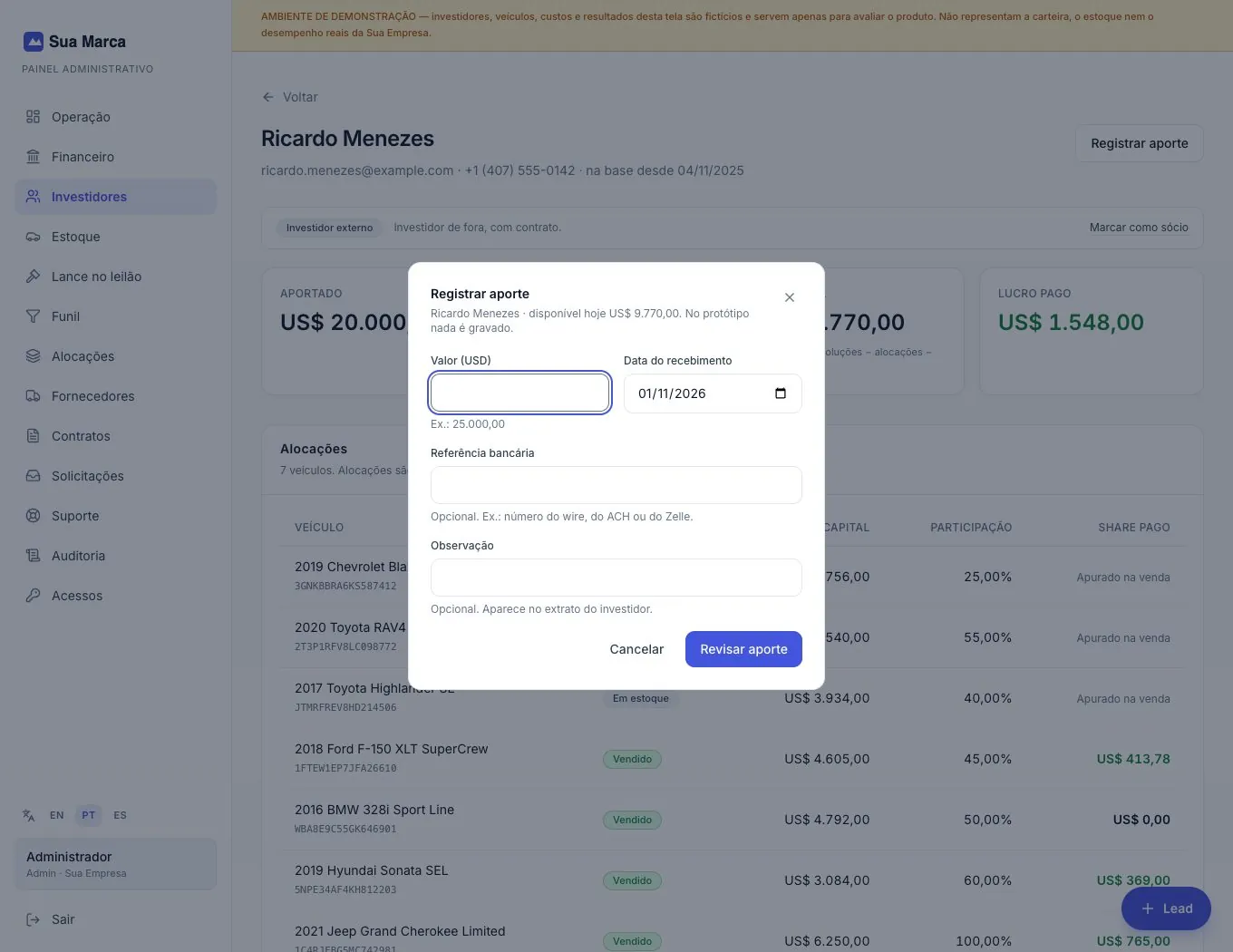
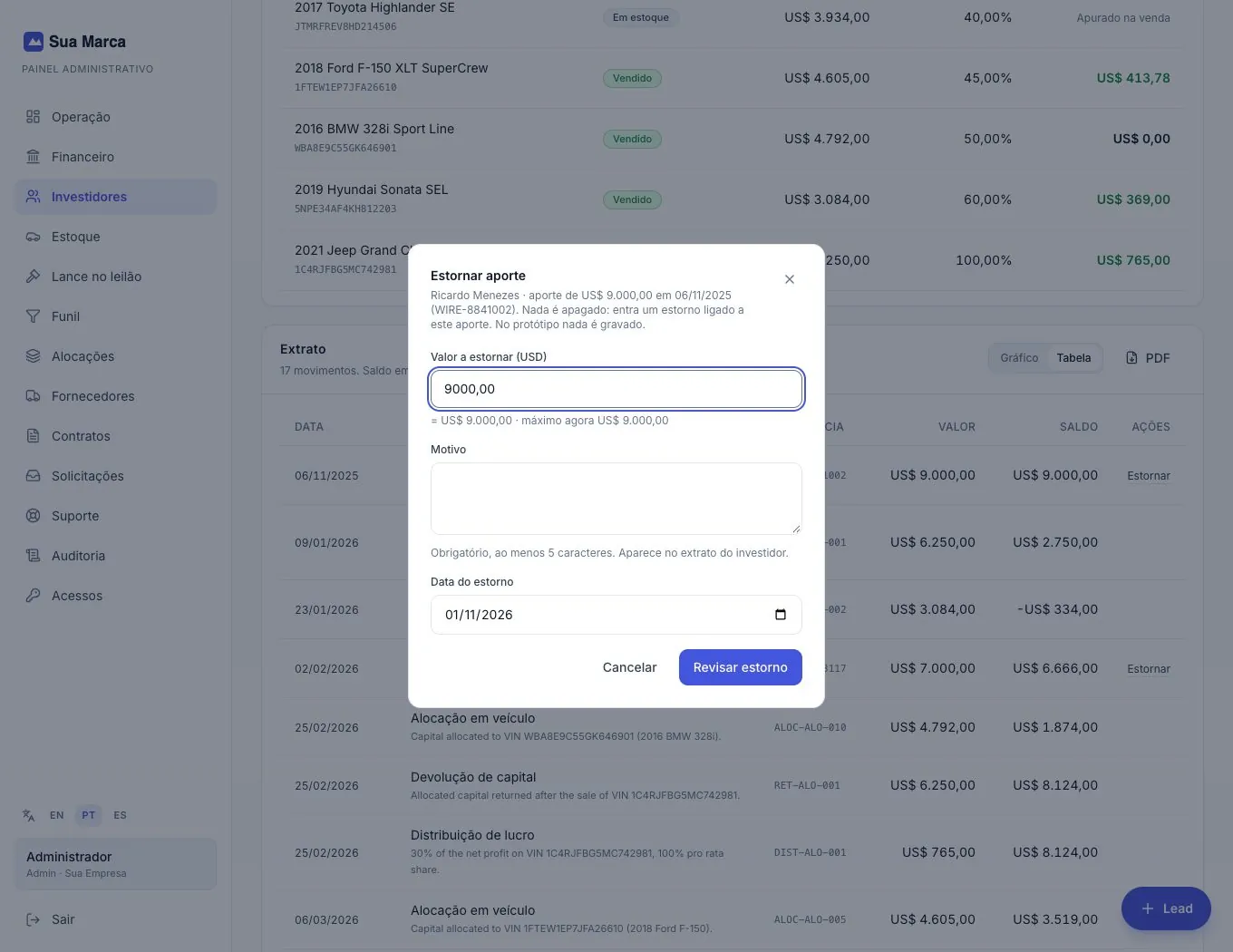
Registrar um aporte
- Clique em Registrar aporte, o botão no alto da ficha, ao lado do nome. A janela mostra o nome do investidor e o quanto ele tem disponível hoje.
- Digite o Valor (USD). Obrigatório, maior que zero. Exemplo: 25.000,00. Embaixo da caixa o sistema mostra o valor já convertido para você conferir.
- Informe a Data do recebimento. Obrigatória. Já vem com a data de hoje e não pode ser no futuro.
- Se quiser, preencha a Referência bancária. Opcional. Serve para o número do wire, do ACH ou do Zelle.
- Se quiser, escreva uma Observação. Opcional. Ela aparece no extrato do investidor.
- Clique em Revisar aporte. O sistema ainda não grava nada: abre uma tela de conferência com Investidor, Valor, Data do recebimento, Referência bancária e Observação (campos vazios aparecem como “—”).
- Confirme ou volte. Se estiver tudo certo, clique em Confirmar aporte (mostra Registrando… enquanto grava). Para mexer em algum dado, clique em Voltar. Cancelar (na primeira tela) fecha a janela sem gravar.
- Veja o aviso verde. No alto da ficha aparece “Aporte de US$ … registrado em …”. O valor entra no extrato e nos cartões da ficha.
Estornar (corrigir) um aporte lançado errado
- Ache o aporte no Extrato. Na última coluna (Ações) do aporte aparece o botão Estornar.
- Clique em Estornar. Abre a janela Estornar aporte, que repete o nome, o valor e a data do aporte e lembra: nada é apagado, entra um estorno ligado a este aporte.
- Leia os avisos no topo, se houver. Se parte do dinheiro já está em carros, aparece um aviso amarelo dizendo até quanto dá para estornar agora (o resto só depois da venda dos carros). Se nada pode ser estornado agora, aparece um aviso vermelho de “Estorno bloqueado” e o botão de revisar fica desligado.
- Ajuste o Valor a estornar (USD). Já vem preenchido com o maior valor possível. Você pode corrigir só a parte errada (estorno parcial). O limite é o menor entre o valor do aporte e o que está disponível hoje. A dica embaixo da caixa mostra o máximo.
- Escreva o Motivo. Obrigatório, com pelo menos 5 caracteres. Ele aparece no extrato do investidor.
- Confira a Data do estorno. Obrigatória. Já vem com hoje. Não pode ser no futuro nem anterior à data do aporte.
- Clique em Revisar estorno. Abre a conferência: Aporte, Valor estornado (ou “Valor estornado (parcial)”), Motivo, Data do estorno, Disponível hoje e Disponível após o estorno.
- Confirme. Clique em Confirmar estorno (botão vermelho; mostra Estornando…). Use Voltar para corrigir algo. No fim aparece o aviso verde “Aporte de US$ … estornado em …”.
Trocar o tipo: sócio ou investidor externo
- Olhe a faixa logo abaixo do título. Ela mostra o tipo atual (Investidor externo ou Sócio (capital próprio)) e uma explicação curta.
- Clique no link à direita: Marcar como sócio ou Marcar como investidor externo. Enquanto grava, mostra Salvando….
- Confirme no aviso verde: “Nome: tipo alterado para …”. Se der erro, uma mensagem vermelha aparece na própria faixa.
Ver o extrato como gráfico ou tabela
- No cartão Extrato, use o seletor com duas opções: Tabela e Gráfico.
- Em Gráfico você vê a linha do saldo em custódia ao longo do tempo (texto “Saldo em custódia após cada movimento” e, ao lado, o saldo da última data). Passe o mouse sobre a linha para ver o saldo de cada dia.
Exportar o extrato em PDF
- Clique no botão PDF, ao lado do seletor Tabela/Gráfico. Ele fica desligado se o investidor ainda não tem movimentos.
- Na janela Exportar extrato em PDF, escolha o período (opcional): De e Até. Sem datas, vale todo o período. Abaixo, o sistema diz quantos movimentos entram (“N movimentos no período”).
- Clique em Gerar PDF. O botão fica desligado se nenhum movimento cair no período. O navegador abre a janela de impressão: escolha Salvar como PDF.
- Confira a folha gerada. Ela traz o título “Extrato de movimentos”, o nome do investidor, o período, a data de emissão, o Saldo inicial em custódia e o Saldo final, a tabela (Data, Movimento, Referência, Valor, Saldo em custódia), uma linha de totais (Aportes, Estornos quando houver, Alocações, Devoluções, Lucro pago) e uma nota explicando o que é o saldo em custódia.
Abrir o PDF de um contrato
- No cartão Contratos, clique em Ver PDF na linha do contrato. O documento abre em uma nova aba (mostra Abrindo… por instantes).
- Sem arquivo? A coluna mostra “Sem PDF”.
O que você vê na tela
- Título e subtítulo
- O nome do investidor e, embaixo, e-mail, telefone e “na base desde” a data de entrada.
- Botão “Voltar”
- Leva de volta para a lista de investidores.
- Faixa de tipo
- Mostra se é Investidor externo (“Investidor de fora, com contrato”) ou Sócio (capital próprio). Trocar o tipo é só uma etiqueta: nenhum valor ou alocação muda.
- Cartão “Aportado”
- Total que o investidor colocou, menos estornos.
- Cartão “Alocado”
- O que está dentro de carros ainda em estoque.
- Cartão “Disponível”
- Aportes + devoluções − alocações − estornos. É o saldo em custódia: dinheiro do investidor que ainda não está ligado a nenhum carro.
- Cartão “Lucro pago”
- Total de lucro já pago a ele (em verde).
- Cartão “Alocações”
- Um carro por linha. O subtítulo diz “N veículos” e lembra que a alocação é feita na tela Alocações, enquanto devolução e lucro vêm da venda do veículo. Sem carros, aparece “Sem alocações”.
- Alocações: “Veículo”
- Descrição do carro e o número do chassi (VIN) embaixo.
- Alocações: “Status”
- Em estoque ou Vendido.
- Alocações: “Capital”
- Quanto desse investidor está nesse carro.
- Alocações: “Participação”
- A fatia do carro que pertence a ele, em porcentagem com duas casas. Ela é fixada no momento da alocação.
- Alocações: “Share pago”
- O lucro que o carro já pagou a ele. Enquanto o carro não é vendido, mostra “Apurado na venda”.
- Cartão “Extrato”
- Todos os movimentos, do mais antigo ao mais novo. O subtítulo diz “N movimentos. Saldo em custódia após cada um.” Sem movimentos, aparece “Sem movimentos”.
- Extrato: “Data”
- Quando o movimento aconteceu.
- Extrato: “Movimento”
- O tipo: Aporte, Alocação em veículo, Devolução de capital, Distribuição de lucro ou Estorno de aporte. Embaixo pode haver a observação. Em um estorno, aparece “Estorno do aporte de (data) — motivo”, que é um link para o aporte original.
- Selo “Estornado”
- Aparece em um aporte que já teve estorno. Clicar nele leva até a linha do estorno.
- Extrato: “Referência”
- A referência bancária informada no aporte; vazio aparece como “—”.
- Extrato: “Valor”
- O valor do movimento. No estorno, aparece com sinal de menos.
- Extrato: “Saldo”
- O saldo em custódia logo depois daquele movimento. A distribuição de lucro não altera esse saldo, porque o lucro é pago diretamente ao investidor.
- Extrato: “Ações”
- O botão Estornar, só em aportes que ainda não foram estornados.
- Cartão “Contratos”
- Colunas Contrato, Assinatura, Vigência (início — fim), Status (Vigente, Encerrado ou Pendente de assinatura) e Documento. Sem contrato: “Sem contrato vinculado”, com a orientação de vincular um na tela de contratos.
- Se o investidor não existir
- Aparece “Investidor não encontrado” e o link Voltar para investidores.
Alocações
Aqui você liga o dinheiro de um investidor a um carro do estoque. É o passo que transforma capital parado (em custódia) em capital trabalhando, e que define a fatia do carro que pertence a cada investidor.
Onde fica: menu lateral → Alocações
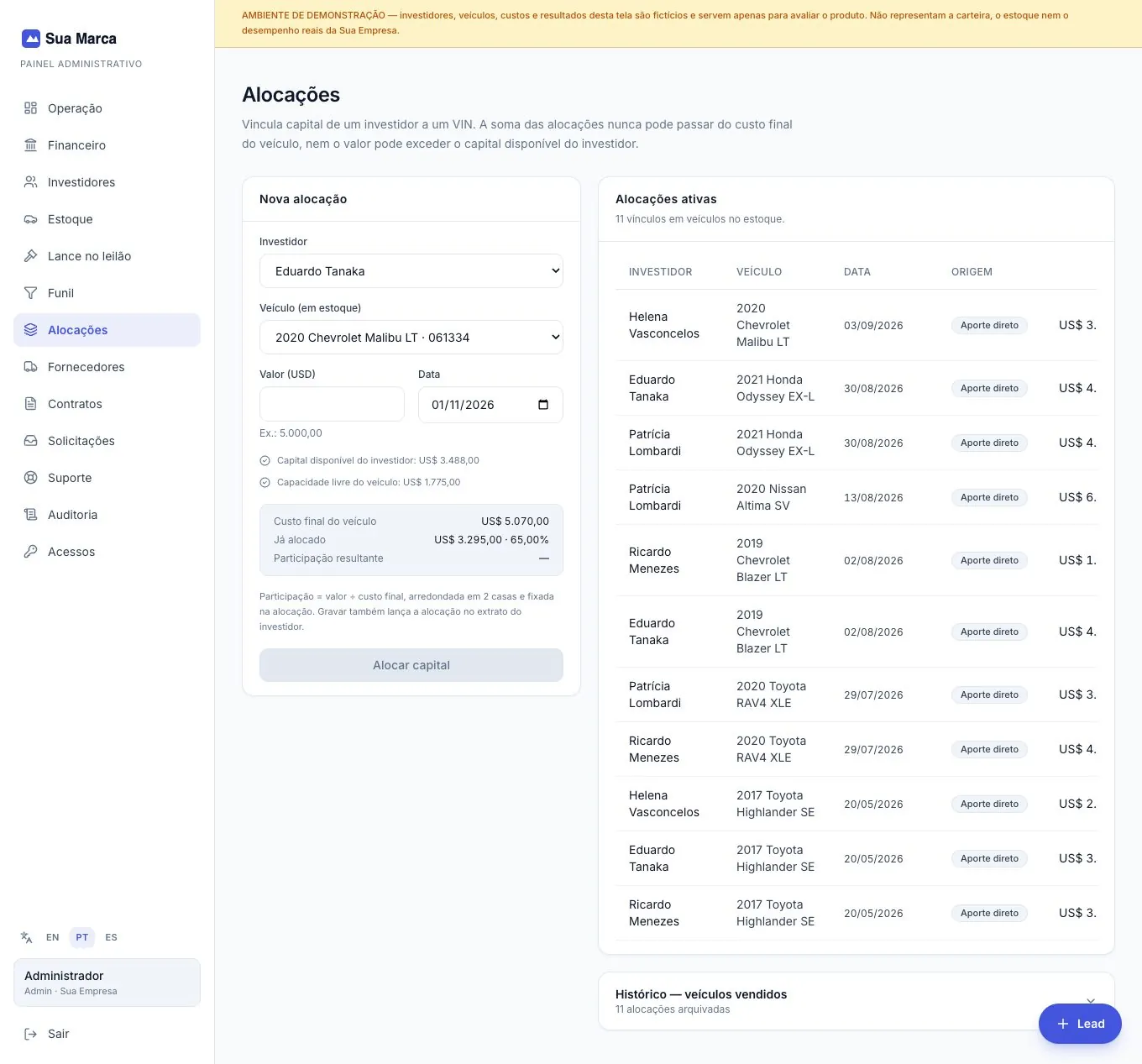
Alocar capital a um veículo
- No cartão Nova alocação, escolha o Investidor. A lista traz todos os cadastrados.
- Escolha o Veículo (em estoque). Só aparecem carros que ainda não foram vendidos, com a descrição e os 6 últimos caracteres do chassi (VIN).
- Digite o Valor (USD). Ex.: 5.000,00. Embaixo da caixa o sistema mostra o valor convertido.
- Confira a Data. Já vem com hoje. Não pode ser no futuro.
- Acompanhe as conferências ao vivo logo abaixo. Cada linha fica cinza quando está certa e vermelha, com ícone de alerta, quando há problema: capital disponível do investidor, capacidade livre do veículo, investidor repetido no mesmo carro e participação muito pequena (explicadas abaixo).
- Leia o resumo do carro. A caixa mostra o Custo final do veículo, o que já está alocado (valor e porcentagem) e a Participação resultante que a nova alocação terá.
- Clique em Alocar capital. O botão só liga quando todas as conferências passam. Enquanto grava, mostra Alocando….
- Leia o aviso de confirmação em verde: valor, investidor, veículo e a participação. A alocação passa a aparecer na tabela e no extrato do investidor.
Consultar o histórico de veículos vendidos
- Clique na barra Histórico — veículos vendidos (mostra quantas alocações estão arquivadas). Ela abre e fecha ao clicar.
- Use a busca Buscar investidor ou veículo… para filtrar a lista digitando parte do nome do investidor ou do carro.
- Sem resultado? Aparece “Nenhum resultado” (tente outro nome). Se nunca houve venda, aparece “Sem histórico”.
O que você vê na tela
- Conferência “Capital disponível do investidor”
- Mostra quanto o investidor escolhido tem livre. Se você digitar mais que isso, fica vermelha: “Excede o disponível em US$ …”.
- Conferência “Capacidade livre do veículo”
- Quanto ainda falta para cobrir o custo final do carro. Se você passar disso: “Excede o custo do veículo em US$ …”.
- Aviso de investidor repetido
- “Este investidor já tem alocação neste veículo.” Cada investidor tem no máximo uma alocação por carro.
- Aviso de participação
- “A participação ficaria abaixo de 0,01% ou as participações do veículo já somam 100%.”
- Caixa de resumo
- Custo final do veículo, Já alocado (valor · porcentagem) e Participação resultante (ou “—” enquanto não há valor válido).
- Regra da participação
- Participação = valor ÷ custo final do carro, com duas casas, e fixada na hora da alocação. Exemplo: US$ 5.000,00 em um carro de custo final US$ 20.000,00 dá 25,00%. Custos lançados depois não recalculam essa fatia.
- Cartão “Alocações ativas”
- Todas as alocações em carros que ainda estão em estoque. O subtítulo diz “N vínculos em veículos no estoque”. Sem nenhuma: “Nenhuma alocação ativa”.
- Colunas da tabela
- Investidor, Veículo, Data, Origem, Valor e Participação.
- Coluna “Origem”
- Diz de onde veio o dinheiro da alocação. Aporte direto (selo cinza): o dinheiro saiu do saldo livre do investidor. Inclui custo pago com capital (selo azul): parte do valor nasceu porque um custo do carro (por exemplo, um reparo) foi pago com o dinheiro desse investidor; embaixo aparece “US$ … vieram de custo”.
- Cartão “Histórico — veículos vendidos”
- Alocações de carros já vendidos, em tom mais apagado, com as mesmas colunas. É o arquivo: ficam guardadas para consulta.
Solicitações de aporte
A fila de pedidos que os investidores fazem quando querem colocar mais dinheiro. Você lê o pedido, responde ao investidor e aprova ou recusa.
Onde fica: menu lateral → Solicitações
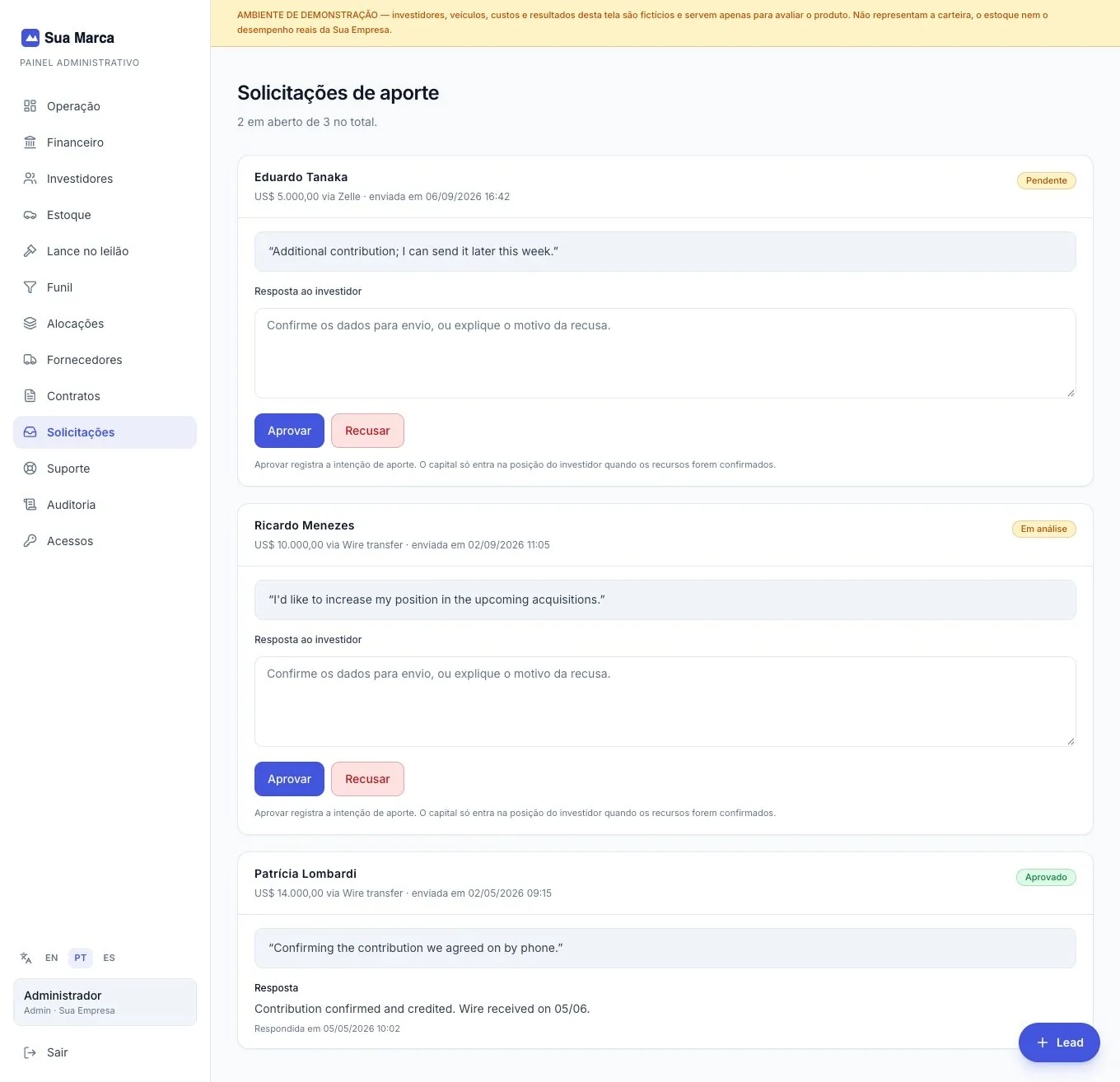
Responder a uma solicitação
- Veja o resumo no alto. A tela informa “N em aberto de N no total”. As solicitações mais recentes aparecem primeiro, cada uma em um cartão.
- Leia o cartão. O título é o nome do investidor. Embaixo vêm o valor, a forma de envio e a data (“US$ … via Zelle · enviada em …”). Se o investidor escreveu uma observação, ela aparece entre aspas.
- Escreva a Resposta ao investidor. Campo opcional, até 2.000 caracteres. O texto sugerido é: confirmar os dados para envio ou explicar o motivo da recusa.
- Clique em Aprovar ou em Recusar. Só um clique por vez: enquanto o sistema grava (Gravando…), os dois botões ficam desligados.
- Confira o resultado. O selo do cartão muda para Aprovado ou Recusado, a caixa de resposta some e aparece o bloco Resposta com o seu texto e “Respondida em (data e hora)”.
- Se aparecer uma mensagem vermelha, leia: ela diz, por exemplo, que a solicitação já foi respondida por outra pessoa. Recarregue a tela.
Depois de aprovar: lançar o aporte
- Aguarde o dinheiro chegar pela forma combinada.
- Abra a ficha do investidor (menu Investidores → Abrir) e use Registrar aporte. Só então o capital entra na posição dele.
O que você vê na tela
- Subtítulo da página
- “N em aberto de N no total”. Em aberto são as solicitações Pendente e Em análise.
- Título do cartão
- O nome do investidor que fez o pedido.
- Linha de detalhes
- Valor pretendido, forma de envio (Zelle, Wire transfer, ACH, Cheque ou Outro) e data e hora do envio.
- Selo de status
- Pendente e Em análise (amarelo) estão abertas; Aprovado (verde) e Recusado (vermelho) já foram respondidas.
- Observação entre aspas
- O texto livre que o investidor escreveu, se escreveu.
- Bloco “Resposta”
- Mostra o que você respondeu e quando. O investidor lê essa mesma resposta na tela Aporte dele.
- Campo “Resposta ao investidor” e botões
- Aparecem apenas nas solicitações em aberto. Depois de respondida, a solicitação fica só para leitura.
- Fila vazia
- “Nenhuma solicitação”: quando um investidor enviar um pedido, ele entra aqui.
Contratos
Guarda o contrato assinado de cada investidor: você envia o PDF, informa as datas e o status, e o documento fica disponível para a equipe e para o próprio investidor.
Onde fica: menu lateral → Contratos
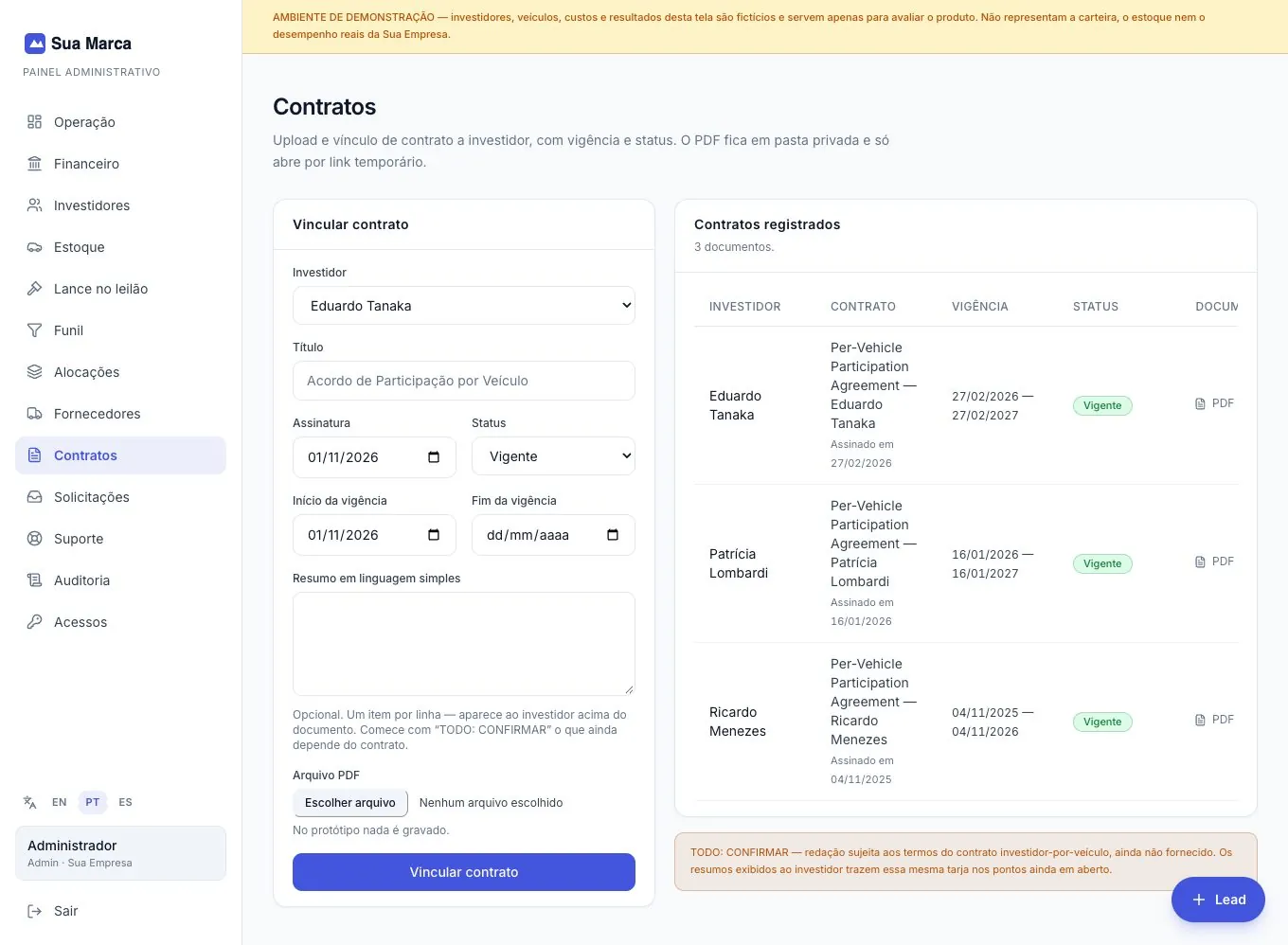
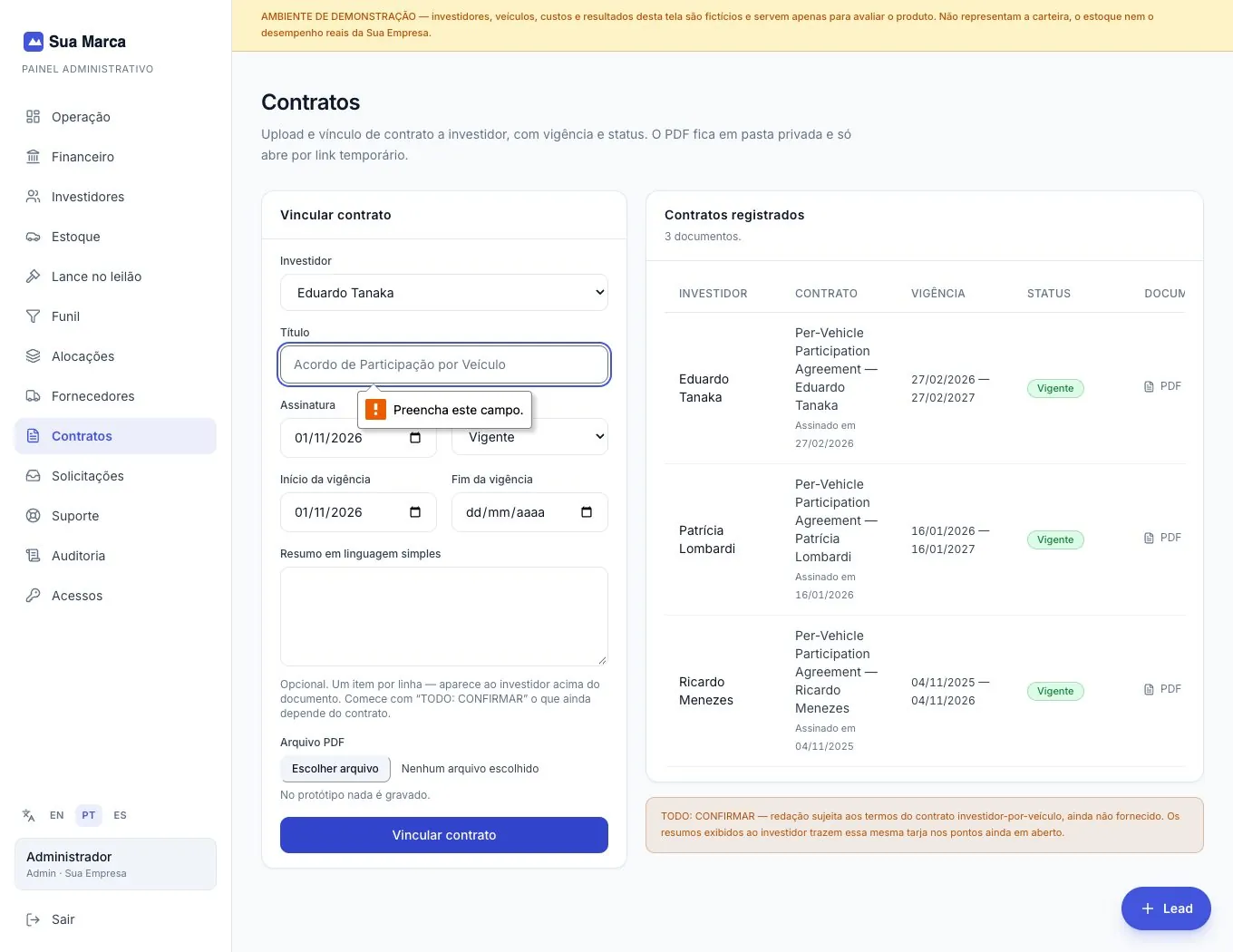
Vincular um contrato a um investidor
- No cartão Vincular contrato, escolha o Investidor. Obrigatório.
- Digite o Título. Obrigatório. O exemplo sugerido é “Acordo de Participação por Veículo”.
- Informe a data de Assinatura. Obrigatória. Já vem com hoje e não pode ser no futuro.
- Escolha o Status: Vigente (já vem marcado), Pendente de assinatura ou Encerrado.
- Defina a vigência. Preencha o Início da vigência (já vem com hoje) e o Fim da vigência (obrigatório). O fim não pode ser anterior ao início.
- Escreva o Resumo em linguagem simples (opcional). Um item por linha. Esse resumo aparece ao investidor, acima do documento. Comece com “TODO: CONFIRMAR” os pontos que ainda dependem do contrato final.
- Anexe o Arquivo PDF. Obrigatório. Só aceita PDF, de até 20 MB, e o arquivo não pode estar vazio. Depois de escolher, o nome do arquivo aparece embaixo do campo. O PDF é guardado em pasta privada do investidor.
- Clique em Vincular contrato. Mostra Enviando… enquanto sobe o arquivo. O botão fica desligado se não houver investidor cadastrado.
- Leia o aviso verde: “Contrato ‘título’ vinculado a (investidor).” O formulário é limpo para o próximo e o contrato aparece na tabela ao lado.
Abrir o PDF de um contrato
- Na tabela Contratos registrados, clique em Ver PDF na última coluna. O arquivo abre em outra aba por um link temporário.
O que você vê na tela
- Cartão “Contratos registrados”
- Lista de todos os contratos, do assinado mais recentemente para o mais antigo. O subtítulo diz “N documentos”. Sem nenhum: “Nenhum contrato registrado”.
- Coluna “Investidor”
- De quem é o contrato.
- Coluna “Contrato”
- O título e, embaixo, “Assinado em (data)”.
- Coluna “Vigência”
- Da data de início até a data de fim do contrato.
- Coluna “Status”
- Vigente (selo verde) ou outro status (selo cinza): Pendente de assinatura ou Encerrado.
- Coluna “Documento”
- O botão Ver PDF, ou “Sem PDF” quando não há arquivo.
- Tarja amarela embaixo
- Lembra que a redação ainda está sujeita aos termos do contrato investidor-por-veículo. Os resumos mostrados ao investidor trazem a mesma tarja nos pontos em aberto.
- Contratos na ficha
- Os contratos de cada investidor também aparecem no cartão Contratos da ficha dele.
Regras de negócio ligadas aos contratos
Quatro combinações do contrato ficam registradas no sistema e guiam os números do portal: o percentual de lucro dos investidores, o que acontece em caso de prejuízo, a garantia mínima de 12% ao ano e quando ela é conferida.
Onde fica: não é uma tela própria. As regras aparecem nos cálculos de Alocações, na venda do veículo e no cartão Garantia mínima da tela inicial do investidor; o texto de apoio está em menu lateral → Contratos
Como as regras funcionam na prática
- Você vincula o contrato do investidor na tela Contratos, com início e fim da vigência.
- O sistema aplica as regras sozinho quando um carro é vendido: devolve o capital e divide o resultado conforme a participação de cada investidor.
- O investidor acompanha a garantia no cartão Garantia mínima da tela inicial dele, que usa a vigência do contrato vinculado e o total aportado.
O que você vê na tela
- Lucro dos investidores: 30%
- Do lucro líquido de cada carro vendido, 30% vai para os investidores, divididos pela participação de cada um. Os outros 70% ficam com a empresa. Lucro líquido = preço de venda menos o custo final do carro. Exemplo: lucro de US$ 10.000,00 em um carro, investidor com 25,00% de participação recebe 30% × 25% × US$ 10.000,00 = US$ 750,00, além da devolução do capital.
- Prejuízo na venda: “investidor divide”
- Se o carro for vendido com prejuízo, o investidor divide a perda na mesma proporção da participação dele: a devolução é o valor alocado menos a parte dele no prejuízo (nunca abaixo de zero). Exemplo: prejuízo de US$ 2.000,00 e participação de 25,00% reduzem a devolução em US$ 500,00.
- Garantia mínima: 12% ao ano
- Retorno mínimo de 12% ao ano (1% ao mês) sobre o capital total investido. Se, no fim do contrato, a soma de tudo que o investidor recebeu ficar abaixo desse mínimo, a empresa cobre a diferença, fora da divisão por veículo.
- Quando a garantia é conferida: “fim do contrato”
- A conferência é feita uma vez, no encerramento, somando todo o período, e não mês a mês. O investidor não recebe o complemento mensalmente.
- Cartão “Garantia mínima” do investidor
- É um acompanhamento indicativo: capital aportado × 12% × dias decorridos ÷ 365, contando do início da vigência do contrato mais antigo (que não esteja pendente de assinatura) até hoje, limitado ao fim da vigência. Sem contrato ou sem aporte, o cartão não aparece.
- Capital de sócio
- Quando o dinheiro é de um cadastro marcado como Sócio, a venda devolve o capital mas não paga os 30% de lucro: o lucro fica com a loja.
Financeiro: visão geral
O retrato do dinheiro da empresa: quanto entrou, quanto saiu, quanto sobrou, quanto há em cada conta e o que ainda falta pagar ou receber.
Onde fica: menu lateral → Financeiro → aba Visão geral
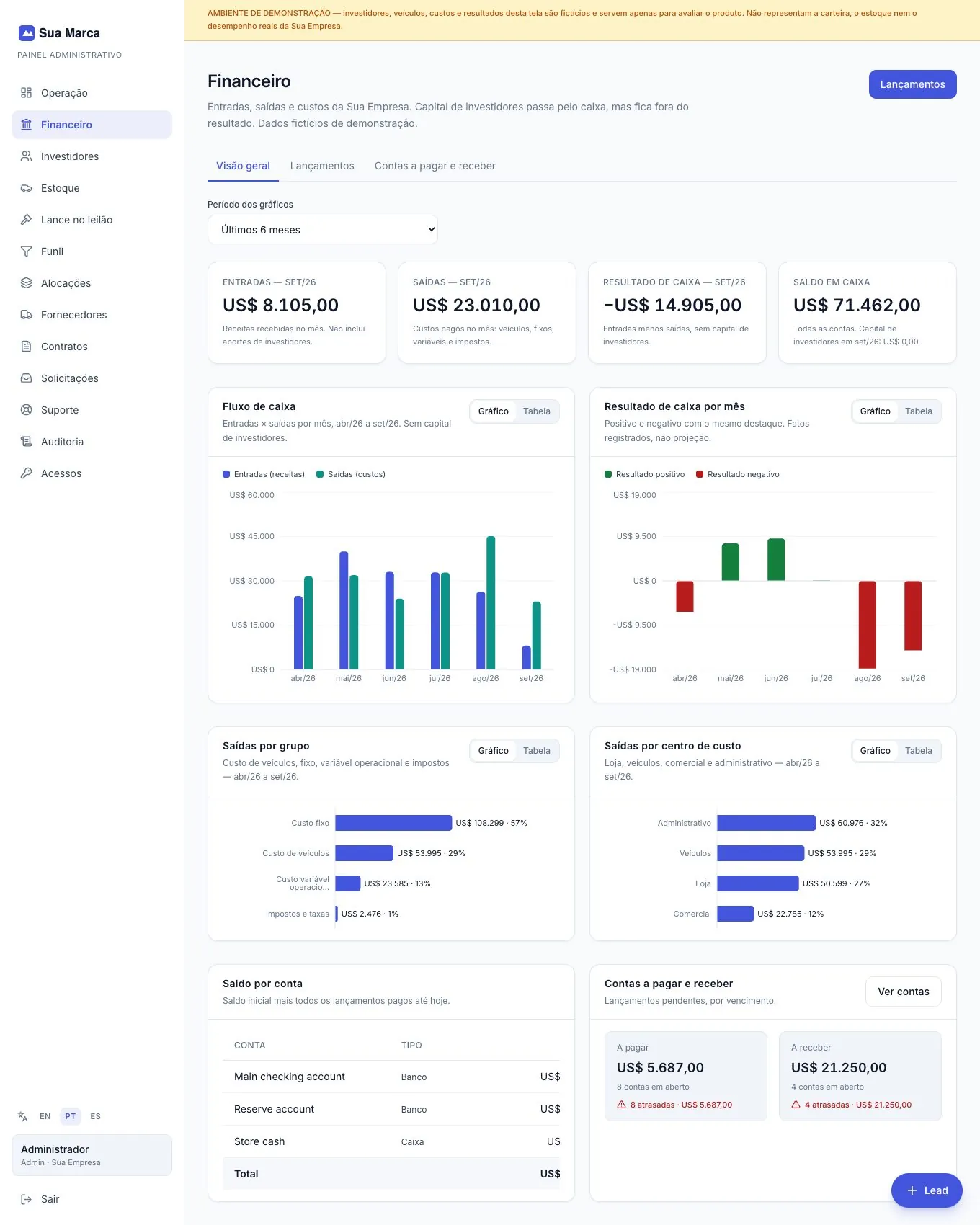
Como usar
- Abra o Financeiro. No menu lateral, clique em Financeiro. No alto da página aparecem três abas: Visão geral, Lançamentos e Contas a pagar e receber. Você começa na primeira.
- Escolha o período dos gráficos. No campo Período dos gráficos, selecione Últimos 3 meses, Últimos 6 meses (padrão) ou Últimos 12 meses. Os quatro cartões do topo não mudam: eles sempre mostram o mês atual.
- Leia os quatro cartões do topo. Eles resumem o mês corrente (veja a explicação logo abaixo).
- Alterne entre gráfico e tabela. Em cada quadro de gráfico há dois botões, Gráfico e Tabela. Use a tabela quando quiser ver os números exatos.
- Vá para o detalhe. O botão Lançamentos (canto superior direito) abre a lista completa de entradas e saídas. O botão Ver contas, no quadro de contas a pagar e receber, abre as contas pendentes.
O que você vê na tela
- Entradas — (mês)
- Tudo o que a empresa recebeu no mês atual (vendas de carros, locações e outras receitas). Só conta o que já foi recebido. Não inclui o dinheiro que investidores colocaram na empresa.
- Saídas — (mês)
- Tudo o que a empresa pagou no mês: compra e preparação de carros, custos fixos, custos variáveis e impostos. Só conta o que já foi pago.
- Resultado de caixa — (mês)
- Entradas menos saídas do mês, sem o dinheiro de investidores. Aparece em verde quando é positivo.
- Saldo em caixa
- A soma do saldo de todas as contas da empresa hoje. Na descrição do cartão, o sistema também mostra o movimento líquido de capital de investidores no mês (aportes menos devoluções), que passa pelo caixa mas fica fora do resultado.
- Fluxo de caixa
- Entradas e saídas lado a lado, mês a mês, no período escolhido. Quando não há nenhum lançamento pago no período, aparece o aviso Sem lançamentos no período em vez de um gráfico zerado.
- Resultado de caixa por mês
- O resultado (entradas menos saídas) de cada mês. Meses positivos e negativos têm o mesmo destaque. São fatos já registrados, não previsão.
- Saídas por grupo
- Para onde foi o dinheiro, por tipo: Custo de veículos, Custo fixo, Custo variável operacional e Impostos e taxas. Quando um pagamento é estornado, ele é descontado do grupo. Se não houve saída paga, aparece Sem saídas pagas no período.
- Saídas por centro de custo
- Para onde foi o dinheiro, por área da empresa: Loja, Veículos, Comercial e Administrativo.
- Saldo por conta
- Tabela com as colunas Conta, Tipo (Banco ou Caixa) e Saldo, mais a linha Total. O saldo é o valor inicial da conta mais todos os lançamentos pagos até hoje. Saldo negativo aparece em vermelho.
- Contas a pagar e receber
- Dois quadrinhos, A pagar e A receber. Cada um mostra o valor total pendente, quantas contas estão em aberto e, em destaque vermelho com um triângulo de alerta, quantas estão atrasadas e quanto somam. Sem atrasos, aparece Nenhuma atrasada.
Lançamentos (entradas e saídas)
O livro de registro do dinheiro da empresa. Aqui você lança o que entrou e o que saiu, dá baixa em contas pendentes, anexa comprovantes e corrige erros com estorno. Nada é apagado.
Onde fica: menu lateral → Financeiro → aba Lançamentos
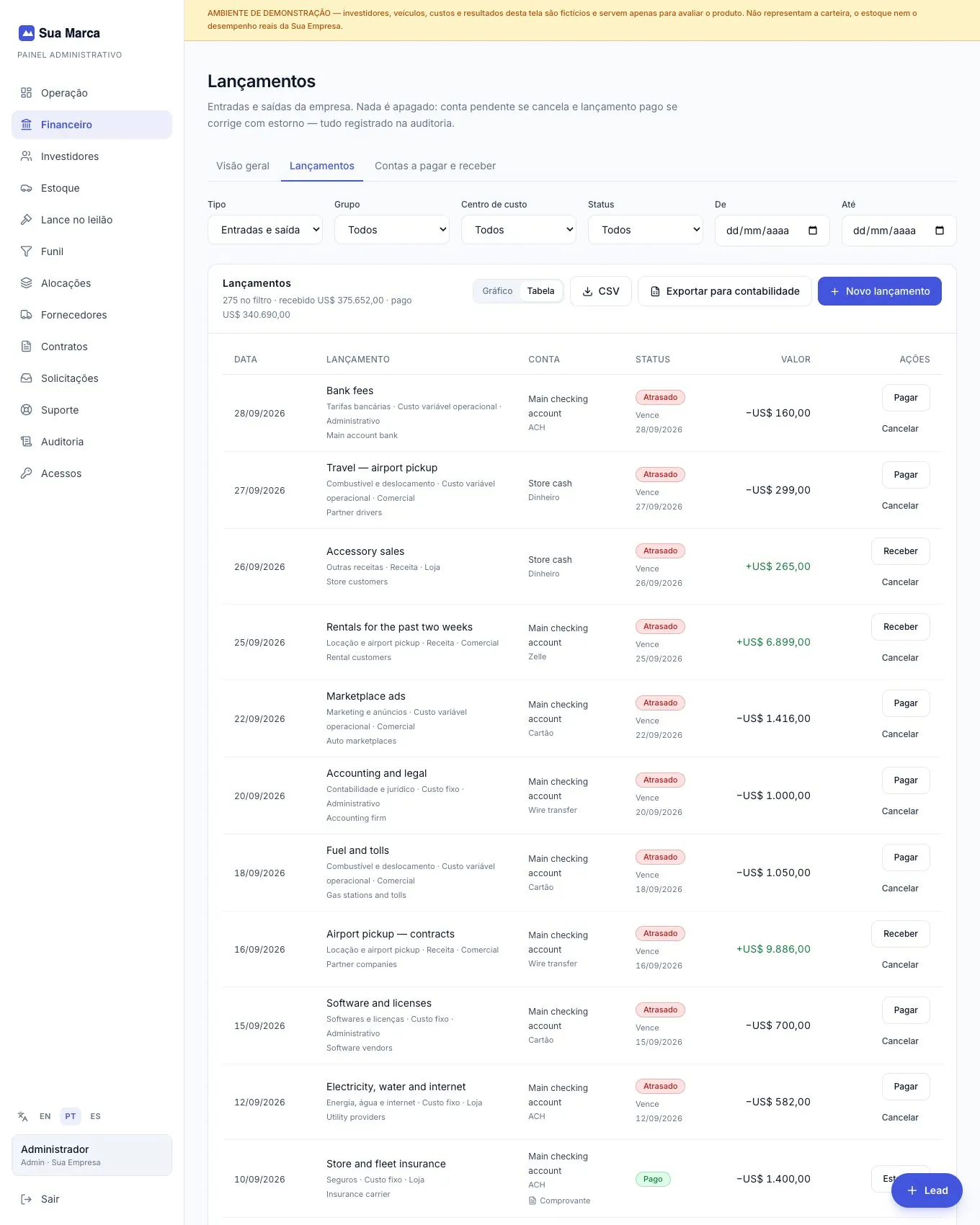
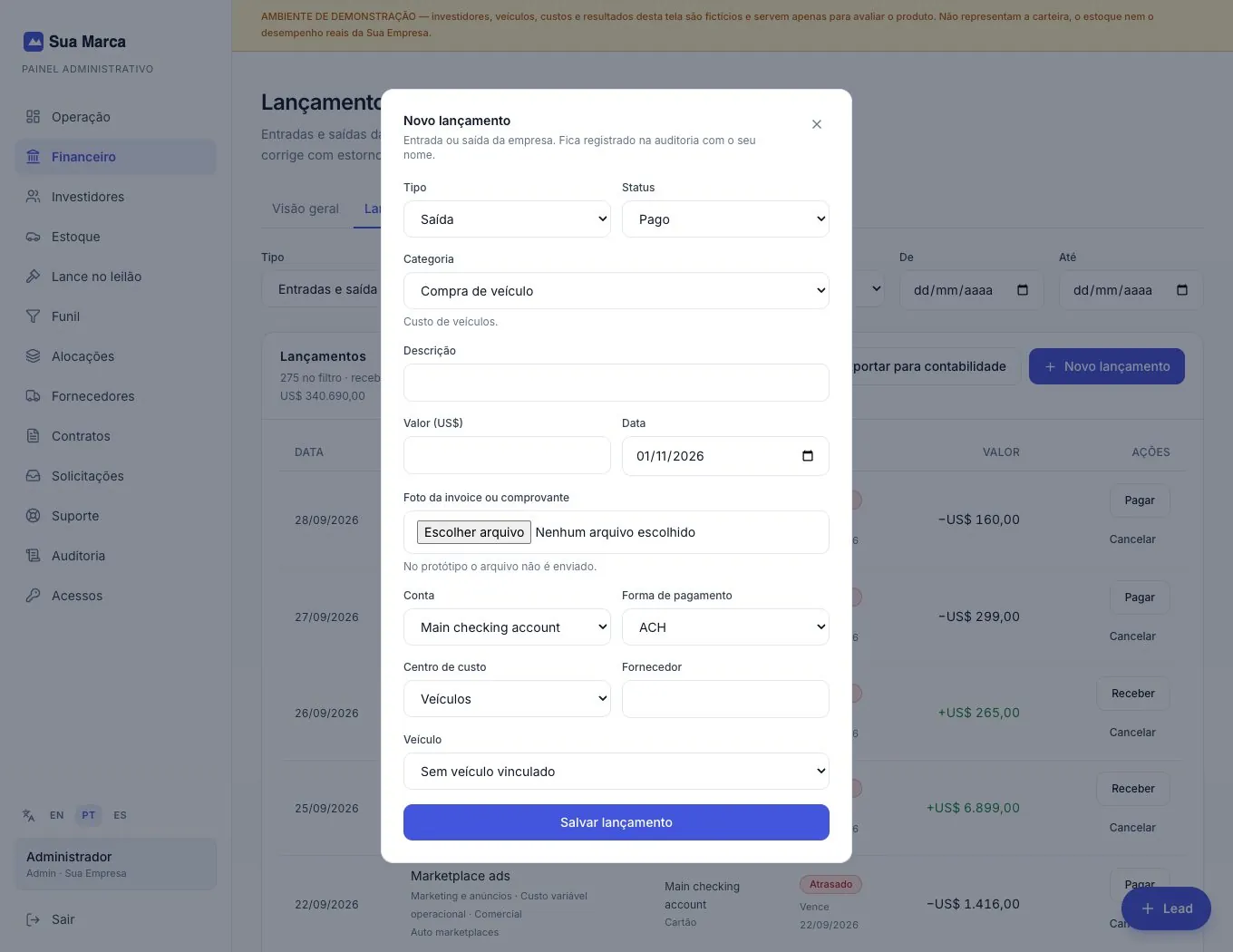
Filtrar a lista
- Tipo. Entradas e saídas (tudo), Entradas ou Saídas.
- Grupo. Todos, Receita, Custo de veículos, Custo fixo, Custo variável operacional, Impostos e taxas ou Capital de investidores.
- Centro de custo. Todos, Loja, Veículos, Comercial ou Administrativo.
- Status. Todos, Pagos e recebidos, Pendentes, Atrasados (pendentes com vencimento já passado) ou Cancelados.
- De / Até. Escolha datas para limitar a lista pela data do lançamento. Os filtros funcionam juntos e a lista muda na hora.
- Veja o resumo. No título do quadro aparece, por exemplo, “12 no filtro · recebido US$ 0,00 · pago US$ 0,00”: quantos lançamentos passaram no filtro e quanto foi recebido e pago entre eles (só os já pagos).
- Mude a forma de exibição. Os botões Tabela (padrão) e Gráfico trocam a lista por um gráfico dos valores pagos e recebidos por categoria, com estornos já descontados.
Lançar uma entrada ou saída (novo lançamento)
- Abra a janela. Clique em Novo lançamento. A janela avisa que o lançamento fica registrado na auditoria com o seu nome.
- Tipo. Escolha Saída (padrão) ou Entrada. Ao trocar, a lista de categorias muda.
- Status. Escolha Pago/Recebido (o dinheiro já se moveu) ou A pagar/A receber (conta futura).
- Categoria. Escolha na lista. Para entradas: Venda de veículo, Locação e airport pickup, Outras receitas, Aporte de investidor. Para saídas: Compra de veículo, Preparação de veículo, Transporte e documentação, Aluguel da loja, Folha de pagamento, Seguros, Energia, água e internet, Softwares e licenças, Contabilidade e jurídico, Marketing e anúncios, Comissões de venda, Combustível e deslocamento, Tarifas bancárias, Impostos e taxas, Distribuição a investidor. Uma dica abaixo do campo mostra a que grupo a categoria pertence; categorias de capital de investidor avisam que ficam fora do resultado da empresa.
- Descrição (obrigatória). Escreva o que foi.
- Valor (US$) (obrigatório, maior que zero) e Data (obrigatória). Para contas pendentes, o campo de data se chama Data de emissão.
- Vencimento (obrigatório, só para A pagar/A receber). Aparece quando o status é pendente.
- Foto da invoice ou comprovante (opcional). Aceita PDF, JPG ou PNG de até 10 MB; no celular dá para tirar a foto na hora. O sistema recusa na hora um arquivo de tipo errado, vazio ou grande demais. O arquivo fica em armazenamento privado: só o Administrador consegue abrir.
- Conta e Forma de pagamento. Escolha a conta da empresa e a forma: Zelle, Wire transfer, ACH (padrão), Cartão, Dinheiro ou Cheque.
- Centro de custo. Já vem preenchido conforme a categoria, mas você pode trocar.
- Fornecedor (nas saídas) ou Cliente ou origem (nas entradas). Opcional; se ficar vazio, o sistema grava um traço.
- Veículo. Este campo só aparece nas categorias ligadas a carro (Compra de veículo, Preparação de veículo, Transporte e documentação e Venda de veículo). Escolha o carro pela lista (ela mostra o final do VIN) ou deixe Sem veículo vinculado.
- Salve. Clique em Salvar lançamento. Se algo estiver errado, uma mensagem vermelha explica; se der certo, a janela fecha e a lista se atualiza.
Dar baixa em uma conta pendente (pagar ou receber)
- Localize a conta. Filtre por Pendentes ou Atrasados.
- Clique em Pagar (saída) ou Receber (entrada) na coluna Ações.
- Anexe o comprovante, se tiver. Aparece o campo Comprovante (opcional) com as mesmas regras de arquivo (PDF, JPG ou PNG, até 10 MB). Esta é a última chance de anexar: depois de pago, o lançamento não pode mais ser alterado.
- Confirme. Clique em Confirmar pagamento ou Confirmar recebimento. A data do pagamento é a de hoje. Para desistir, clique em Voltar.
Cancelar uma conta pendente lançada por engano
- Clique em Cancelar na linha da conta pendente.
- Confirme. Clique em Confirmar cancelamento (ou Voltar). A conta continua na lista, riscada e com o selo Cancelado, e deixa de contar nos totais.
Corrigir um lançamento já pago (estorno)
- Clique em Estornar na linha do lançamento pago.
- Confirme. Clique em Confirmar estorno (ou Voltar). O sistema cria um novo lançamento de sentido contrário, com o mesmo valor, na mesma conta e no mesmo grupo, com a descrição começando por “Estorno —” e a data de hoje. O original passa a mostrar Estornado e o novo mostra Estorno.
- Lance o valor certo. Se o lançamento original estava errado, depois do estorno crie um novo lançamento com os dados corretos.
Abrir um comprovante
- Clique em Ver comprovante abaixo da conta, na coluna Conta. O arquivo abre em uma nova aba, por um link temporário de 10 minutos criado no momento do clique.
Baixar a lista em planilha (CSV)
- Aplique os filtros desejados e clique em CSV. O botão fica desativado se não houver lançamentos no filtro.
- Abra o arquivo “financeiro-carnext-(data).csv” no Excel. Ele traz exatamente o que está no filtro, com as colunas: data, tipo, grupo, categoria, centro_de_custo, descricao, valor_usd, conta, forma, contraparte, veiculo, status, vencimento, pago_em e estorno_de.
O que você vê na tela
- Data
- Data do lançamento.
- Lançamento
- A descrição, com a categoria, o grupo e o centro de custo logo abaixo, e depois o fornecedor/cliente e o veículo ligado (quando houver). Lançamentos cancelados aparecem riscados.
- Conta
- A conta da empresa, a forma de pagamento e, se existir, o link Ver comprovante.
- Status
- Selo Pago ou Recebido (verde), A pagar ou A receber (amarelo), Atrasado (vermelho, quando passou do vencimento) ou Cancelado (cinza). Contas pendentes mostram “Vence (data)”. Lançamentos de correção mostram Estorno e os corrigidos mostram Estornado.
- Valor
- Entradas aparecem com sinal de mais e em verde; saídas, com sinal de menos.
- Ações
- Pendente: Pagar/Receber e Cancelar. Pago: Estornar. Cancelado, estorno ou já estornado: apenas um traço, porque não há mais o que fazer.
- Botões do topo do quadro
- Tabela/Gráfico, CSV, Exportar para contabilidade (veja a próxima tela) e Novo lançamento.
Lançamentos que o sistema faz sozinho
- Venda de um carro
- Ao concluir a venda na tela de Veículos, o sistema cria sozinho uma entrada de receita, ligada ao carro, na conta escolhida na venda.
- Compra de um carro
- Quando a compra é paga pela loja (ou com capital de investidor), o sistema cria uma saída “Compra do (carro)”, ligada ao veículo. A opção “só registrar” não move dinheiro e não gera lançamento.
- Custo do carro
- Custos de preparação, transporte e documentação lançados no veículo viram uma saída, ligada ao carro.
- Aporte de investidor
- Gera uma entrada de capital de investidor, com o nome do investidor.
- Estorno de aporte e lucro pago ao investidor
- Geram saídas de capital de investidor (“Estorno de aporte” e “Lucro pago a (nome)”).
- O que NÃO gera lançamento
- Alocar capital num carro e devolver capital ao investidor: o dinheiro só muda de dono dentro da mesma conta, não sai do banco.
- Conta usada
- Os lançamentos automáticos usam a conta padrão do financeiro; sem uma definida, a conta bancária ativa mais antiga. Todos entram já como pagos.
Exportar para contabilidade
Gera um arquivo de planilha (CSV) com os lançamentos pagos, pronto para o seu contador importar no QuickBooks ou em outro programa, sem digitar tudo de novo.
Onde fica: menu lateral → Financeiro → Lançamentos → botão Exportar para contabilidade
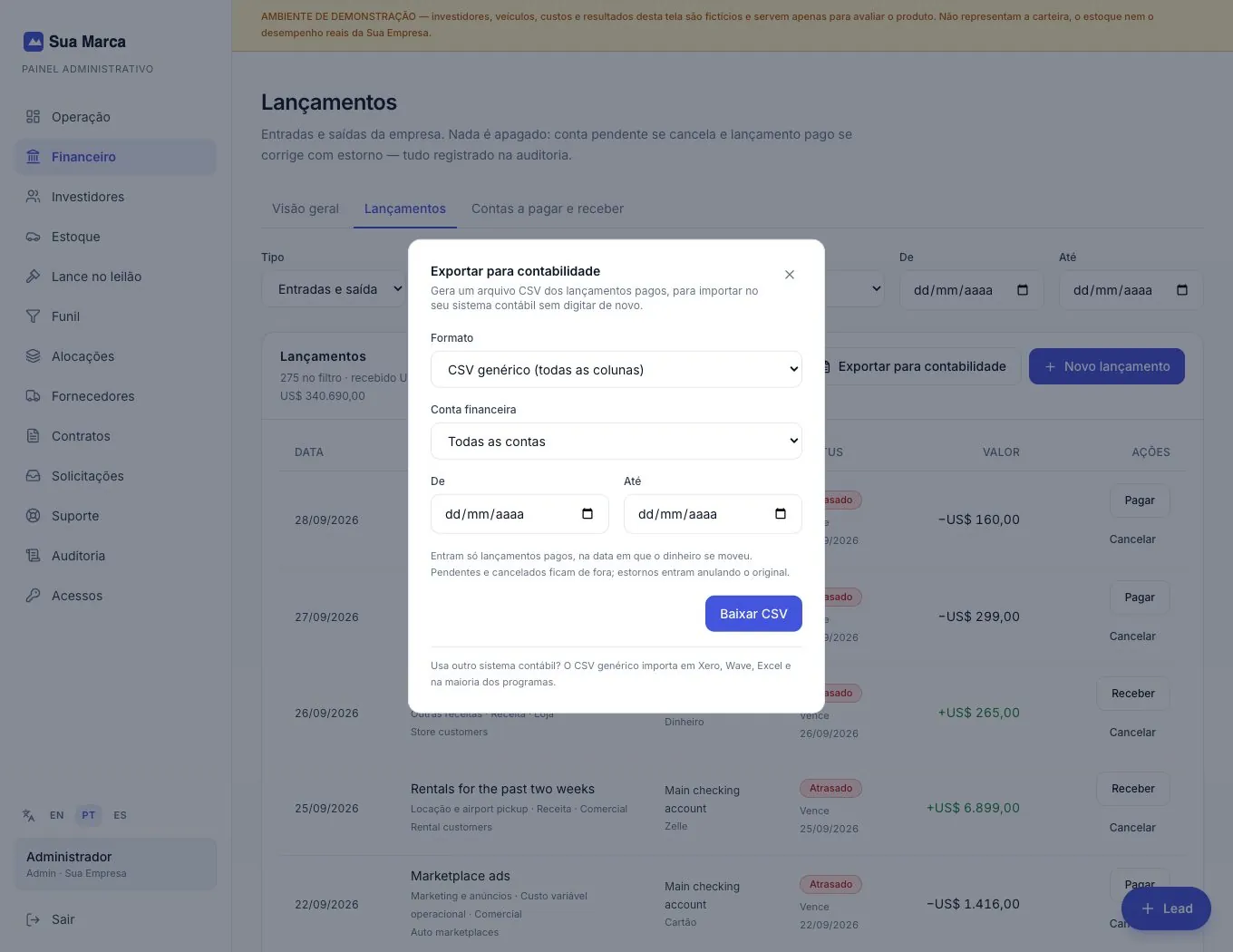
Gerar o arquivo
- Abra a janela. Em Lançamentos, clique em Exportar para contabilidade.
- Formato. Escolha CSV genérico (todas as colunas) ou QuickBooks Online (extrato bancário).
- Conta financeira. No formato genérico você pode escolher Todas as contas ou uma conta. No QuickBooks é obrigatório escolher uma conta (se estava em “todas”, o sistema escolhe a primeira), porque o QuickBooks importa uma conta por arquivo. Para várias contas, gere um arquivo para cada uma.
- Período (De / Até). Opcional. Deixe em branco para exportar tudo, ou escolha as datas. O filtro vale pela data em que o dinheiro se moveu.
- Baixe. Clique em Baixar CSV. O sistema avisa “(n) lançamentos exportados.” ou, se não houver nada, “Nenhum lançamento pago nessa conta e período.”
- Entregue ao contador. No QuickBooks, ele usa a opção de enviar arquivo no menu de bancos. O CSV genérico serve para Xero, Wave, Excel e a maioria dos programas.
O que sai em cada formato
- Quais lançamentos entram
- Só os pagos, na data em que o dinheiro se moveu. Pendentes e cancelados ficam de fora. Estornos entram como lançamentos de sentido contrário, anulando o original. A exportação usa todos os lançamentos da empresa, não apenas os que estão filtrados na tela.
- QuickBooks Online
- Quatro colunas:
Date(formato mês/dia/ano),Description(categoria, fornecedor/cliente e descrição),Credit(entradas) eDebit(saídas), com valores positivos e sem símbolo de moeda. Nome do arquivo: “quickbooks-(conta)-(data).csv”. - CSV genérico
- Colunas: date, account, direction (in/out), category, description, counterparty, in_usd, out_usd, vehicle e reference_id. Nome do arquivo: “contabilidade-(conta ou todas-as-contas)-(data).csv”.
- Segurança da planilha
- Textos que começariam com sinais que o Excel interpreta como fórmula são neutralizados automaticamente.
- Botão Baixar CSV
- Fica desativado se a empresa ainda não tem nenhuma conta cadastrada.
Contas a pagar e receber
A agenda do dinheiro que ainda vai se mover: tudo o que está pendente, ordenado pelo vencimento, com alerta do que está atrasado.
Onde fica: menu lateral → Financeiro → aba Contas a pagar e receber
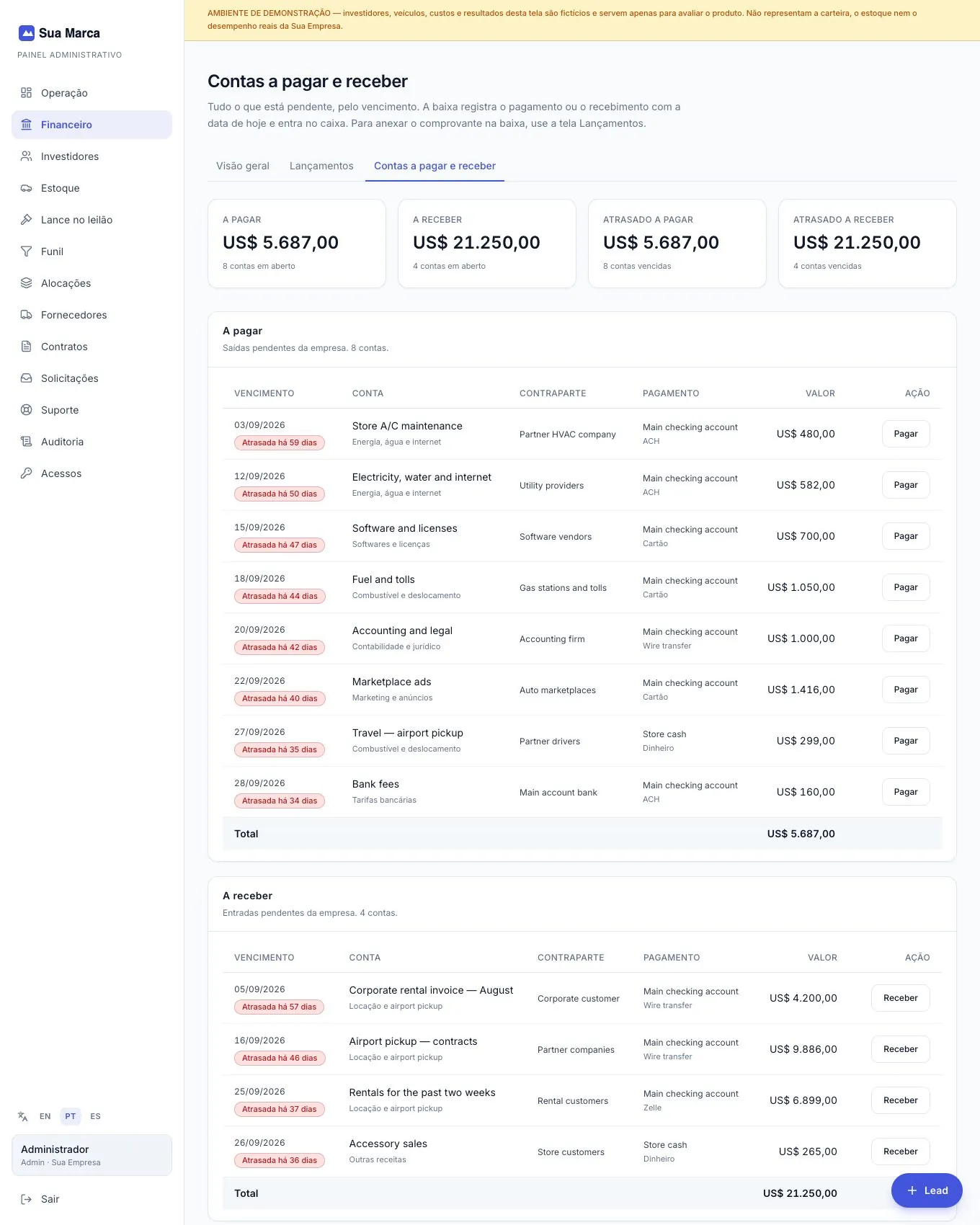
Acompanhar e dar baixa
- Veja os quatro cartões do topo. Eles resumem o que está em aberto e o que já venceu.
- Leia as duas tabelas. A pagar (saídas pendentes) e A receber (entradas pendentes), cada uma ordenada do vencimento mais próximo para o mais distante.
- Dê baixa. Quando pagar uma conta, clique em Pagar na linha; quando receber, clique em Receber. A baixa é imediata, com a data de hoje, e o valor entra no caixa. A linha sai da lista.
- Se precisar anexar comprovante ou cancelar uma conta, use a aba Lançamentos: ali a baixa permite anexar o comprovante e existe o botão Cancelar.
O que você vê na tela
- A pagar
- Soma de tudo que a empresa deve pagar e quantas contas estão em aberto.
- A receber
- Soma de tudo que a empresa tem a receber e quantas contas estão em aberto.
- Atrasado a pagar
- Soma das contas a pagar cujo vencimento já passou e quantas são.
- Atrasado a receber
- Soma das contas a receber já vencidas e quantas são.
- Vencimento
- A data de vencimento, com um selo: Atrasada há (n) dias (vermelho), Vence hoje e Vence em (n) dias (amarelo, quando faltam até 7 dias) ou Vence em (n) dias (cinza, mais de 7 dias).
- Conta
- A descrição do lançamento e, abaixo, a categoria.
- Contraparte
- Quem vai pagar ou receber (fornecedor ou cliente).
- Pagamento
- A conta da empresa e a forma de pagamento (Zelle, Wire transfer, ACH, Cartão, Dinheiro ou Cheque).
- Valor
- O valor da conta, em dólar.
- Ação
- Botão Pagar ou Receber. Se der erro, a mensagem aparece na própria linha.
- Total
- Linha final de cada tabela com a soma das contas listadas. Sem contas, aparece Nada pendente.
Fornecedores
O cadastro de quem presta serviço aos carros: oficina, funilaria, transporte, despachante e outros. Ao lançar um custo, você escolhe o fornecedor nesta lista.
Onde fica: menu lateral → Fornecedores
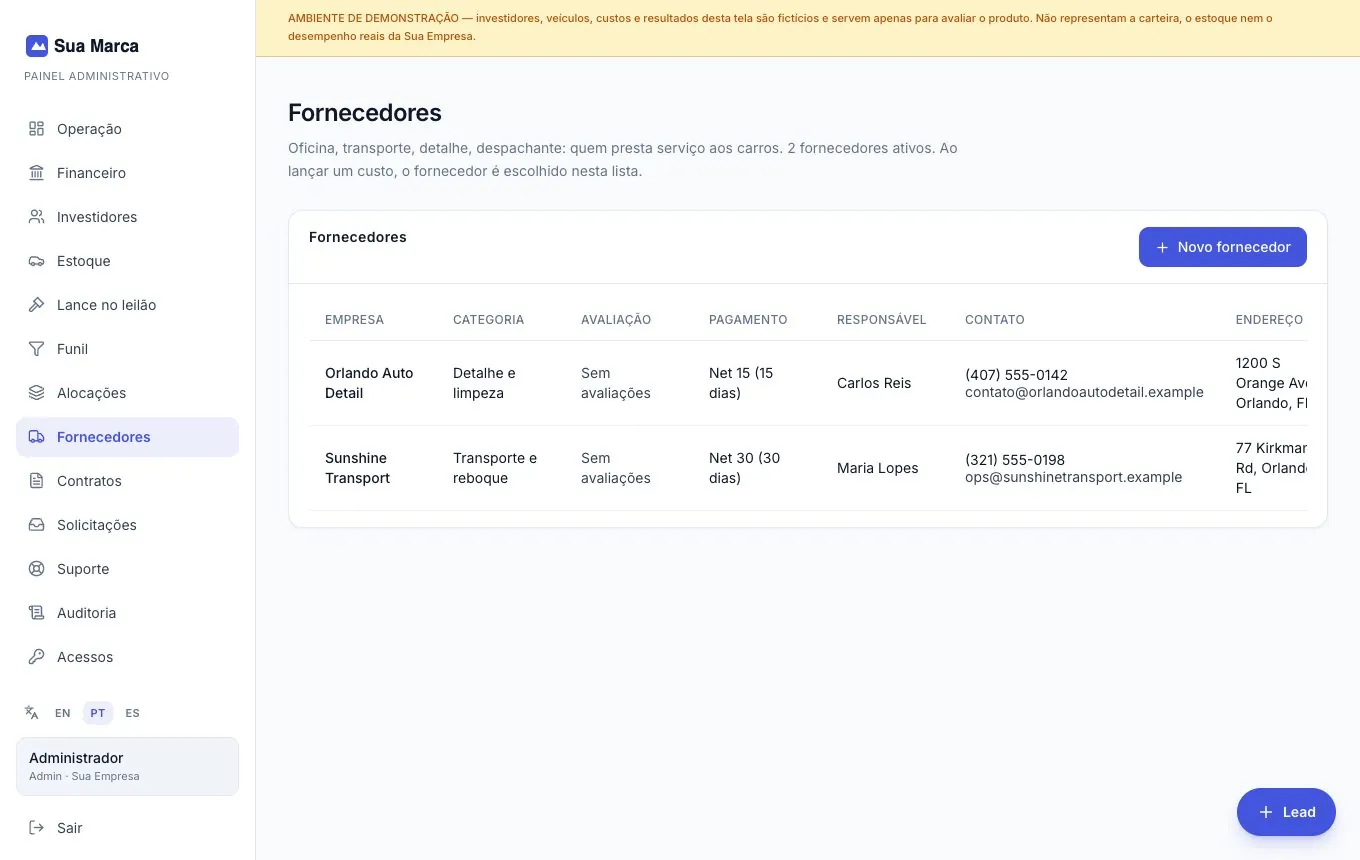
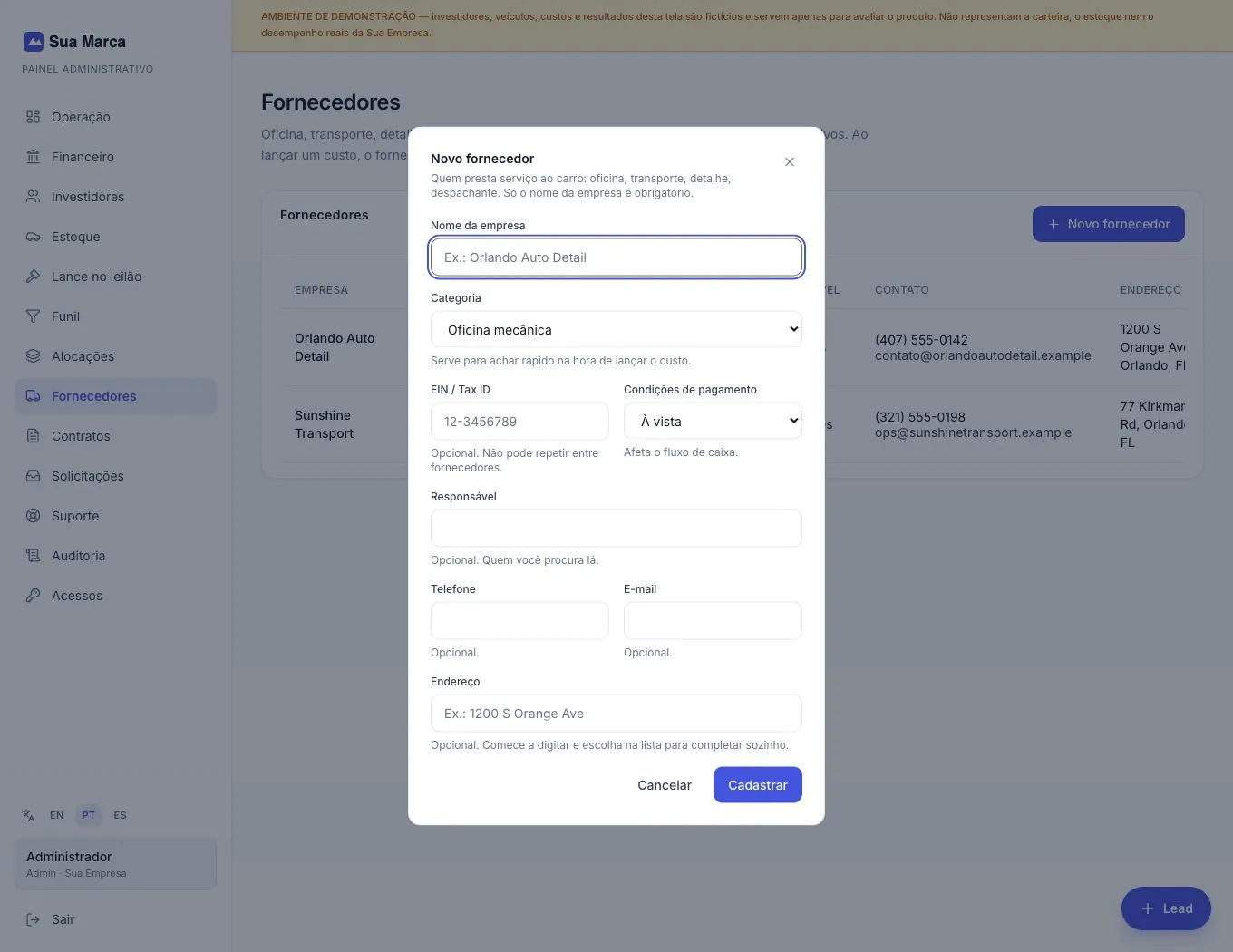
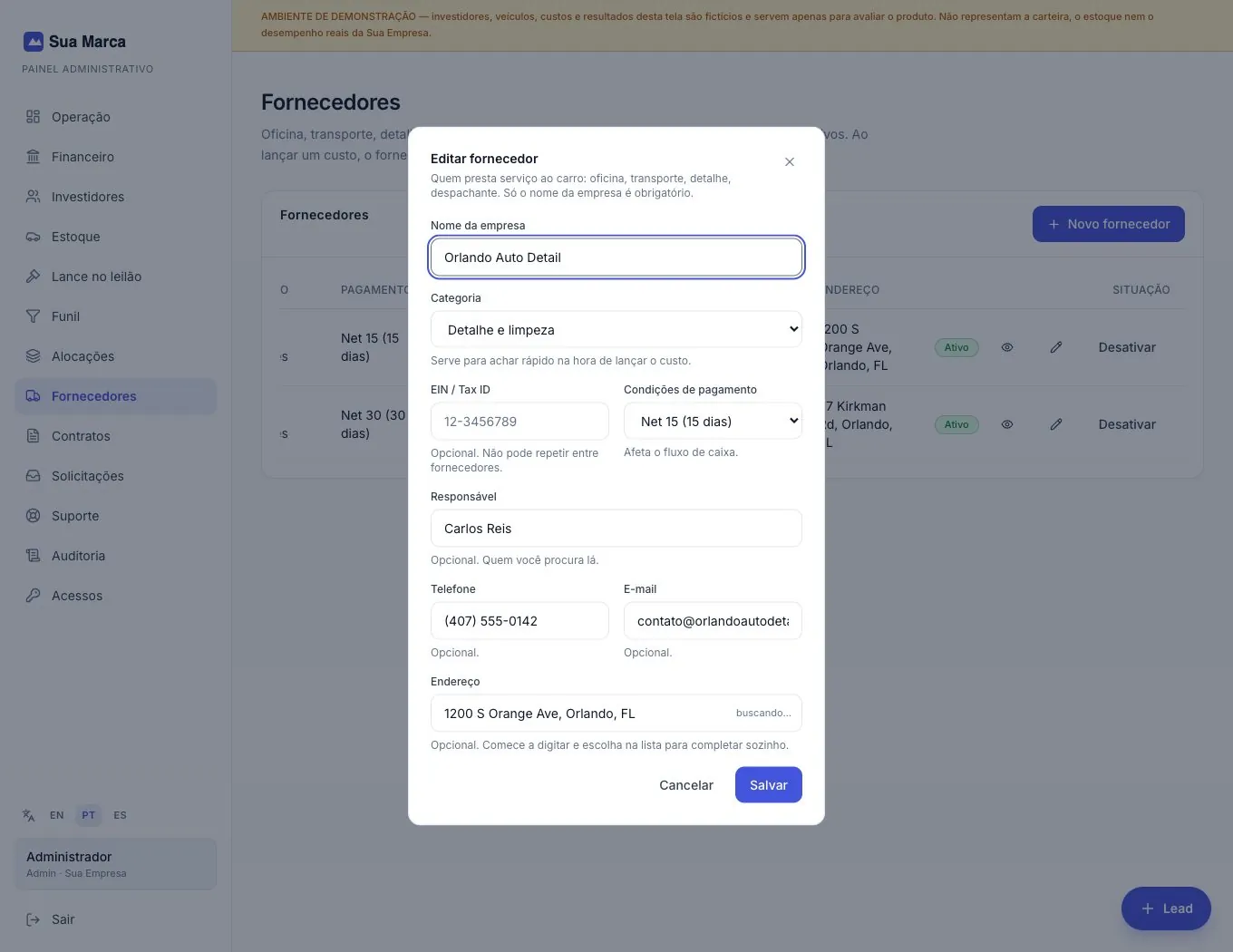
Cadastrar um fornecedor
- Abra o cadastro. Clique em Novo fornecedor. Só o nome da empresa é obrigatório.
- Nome da empresa (obrigatório). Ex.: “Orlando Auto Detail”.
- Categoria. Oficina mecânica (padrão), Funilaria e pintura, Detalhe e limpeza, Transporte e reboque, Despachante (tag e title), Peças, Leilão ou Outros. Ajuda a achar rápido na hora de lançar o custo.
- EIN / Tax ID (opcional). O número fiscal da empresa. Não pode se repetir entre fornecedores.
- Condições de pagamento. À vista (padrão), Net 15 (15 dias), Net 30 (30 dias) ou Net 60 (60 dias). Isso afeta o fluxo de caixa.
- Responsável (opcional). Quem você procura lá.
- Telefone e E-mail (opcionais). O e-mail precisa ter formato válido.
- Endereço (opcional). Comece a digitar e escolha na lista de sugestões para o endereço completar sozinho.
- Salve. Clique em Cadastrar (ou em Cancelar para sair).
Avisos de duplicidade ao salvar
- EIN repetido: bloqueia. Se outro fornecedor já tem o mesmo EIN/Tax ID (traços, pontos e espaços não contam), o sistema recusa e mostra o nome de quem já o usa.
- Nome parecido: bloqueia. O sistema compara ignorando maiúsculas, acentos, pontuação e sufixos como LLC, Inc, Corp, Co, Ltd e “The”. Se já houver um fornecedor com nome equivalente, recusa e mostra qual é.
- Telefone igual: só avisa. Se o telefone (com 7 dígitos ou mais) já é de outro fornecedor, aparece a mensagem com o nome dele, e o botão muda para Salvar mesmo assim. Use quando for outra empresa do mesmo dono.
Editar um fornecedor
- Clique no lápis na linha do fornecedor (coluna Situação). A janela Editar fornecedor abre com os dados atuais.
- Altere o que precisar e clique em Salvar. As mesmas regras de duplicidade valem aqui.
Desativar e reativar
- Clique em Desativar na linha. O fornecedor passa a Inativo, deixa de aparecer na lista de escolha ao lançar custos, mas continua nos lançamentos antigos.
- Para trazê-lo de volta, clique em Reativar. Não existe botão de excluir.
Ver a ficha do fornecedor
- Clique no nome da empresa (ou no ícone de olho) para abrir a ficha com as avaliações e os veículos atendidos. Veja a tela seguinte.
O que você vê na tela
- Empresa
- Nome do fornecedor. É um link: clicar abre a ficha.
- Categoria
- O tipo de serviço.
- Avaliação
- A nota média (de 1 a 5), as estrelas e, entre parênteses, quantas avaliações existem. Sem avaliação, mostra Sem avaliações.
- Pagamento
- As condições de pagamento combinadas.
- Responsável
- A pessoa de contato (ou traço).
- Contato
- Telefone e, abaixo, e-mail.
- Endereço
- Endereço do fornecedor.
- Situação
- Selo Ativo ou Inativo, mais os botões olho (ficha), lápis (editar) e Desativar/Reativar.
- Quantidade de ativos
- No topo da página, o texto mostra quantos fornecedores ativos existem.
Ficha do fornecedor: avaliações e veículos atendidos
Uma janela com a reputação do fornecedor (notas e comentários da equipe) e o histórico dos carros em que ele trabalhou.
Onde fica: menu lateral → Fornecedores → clique no nome da empresa (ou no ícone de olho)
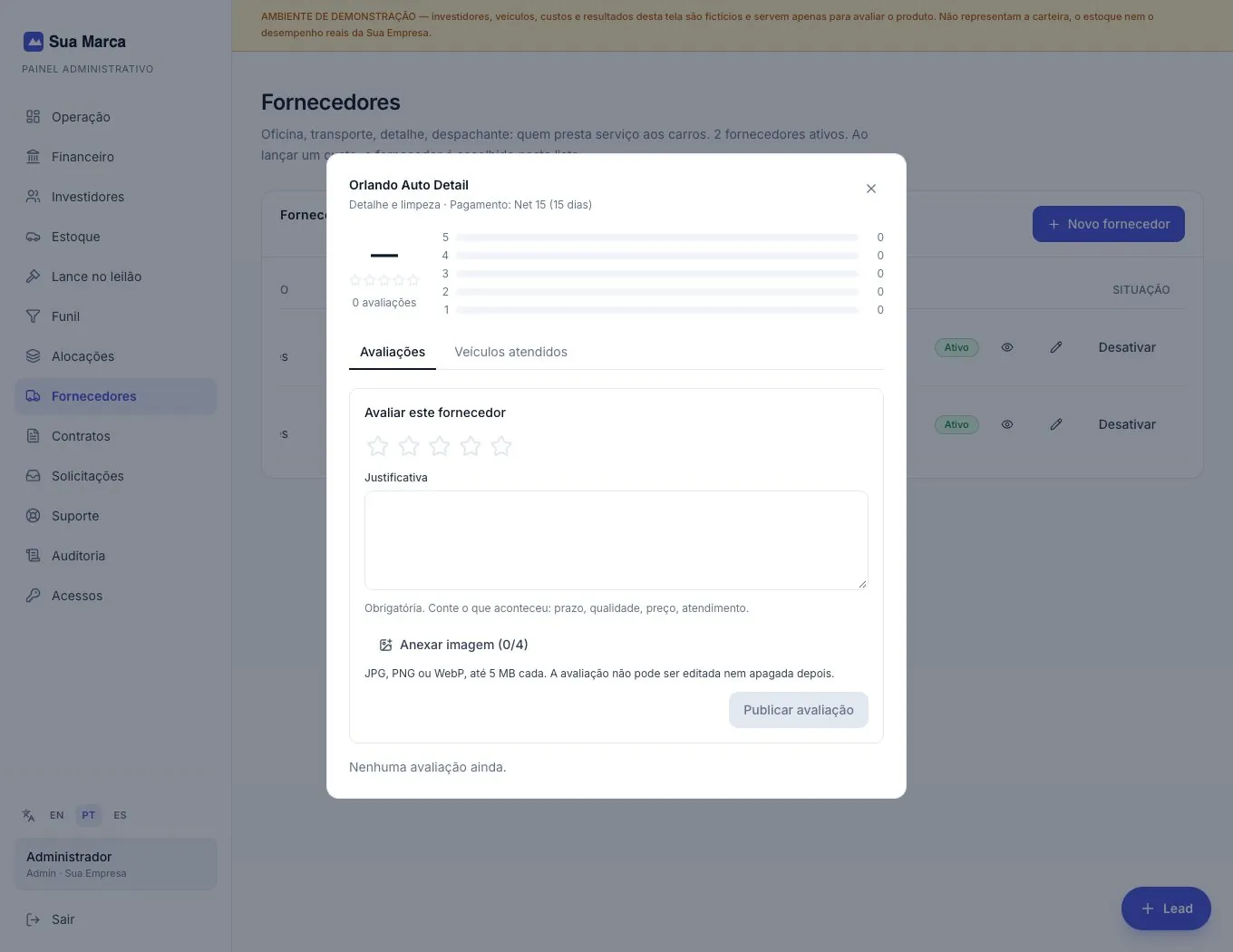
Avaliar um fornecedor
- Abra a ficha e fique na aba Avaliações.
- Dê a nota. No bloco Avaliar este fornecedor, clique de 1 a 5 estrelas. A nota é obrigatória: o botão de publicar fica desativado até você escolher.
- Sobre qual veículo? (opcional). Esta lista só aparece se o fornecedor já tem custos lançados em carros. Escolha o carro ou deixe Serviço em geral.
- Justificativa (obrigatória). Conte o que aconteceu: prazo, qualidade, preço, atendimento. Mínimo de 10 caracteres e máximo de 2.000.
- Anexar imagem (opcional). Até 4 fotos (contador “0/4”), JPG, PNG ou WebP, de até 5 MB cada. Dá para remover uma foto da lista antes de publicar, pelo X ao lado do nome.
- Publique. Clique em Publicar avaliação. O nome do autor é o seu, tirado do seu acesso.
Ver os veículos atendidos
- Clique na aba Veículos atendidos. Aparece o resumo “(n) serviços · total (valor)” e a tabela de serviços.
- Sem histórico? A mensagem explica que ainda não há custo lançado com este fornecedor; ao lançar um custo no veículo, escolha-o na lista de fornecedores.
O que você vê na tela
- Título e subtítulo
- Nome da empresa, a categoria e as condições de pagamento.
- Nota média
- Número grande com uma casa decimal, estrelas (inclusive parciais) e “(n) avaliações”. Sem avaliações, mostra um traço.
- Histograma
- Cinco barras, de 5 a 1 estrela, mostrando quantas avaliações cada nota recebeu e a proporção do total.
- Aba Avaliações
- O formulário e, abaixo, cada avaliação: estrelas, autor, data, o veículo (quando indicado), o texto da justificativa e as miniaturas das fotos (clique para abrir em tamanho grande). Sem avaliações, aparece Nenhuma avaliação ainda.
- Aba Veículos atendidos
- Tabela com Veículo, Serviço, Data e Valor de cada custo lançado com este fornecedor, do mais recente para o mais antigo.
Funil de vendas
Do primeiro contato até o carro vendido: mostra onde o cliente entra, onde ele desiste, quanto custa cada venda e qual canal traz mais resultado.
Onde fica: menu lateral → Funil
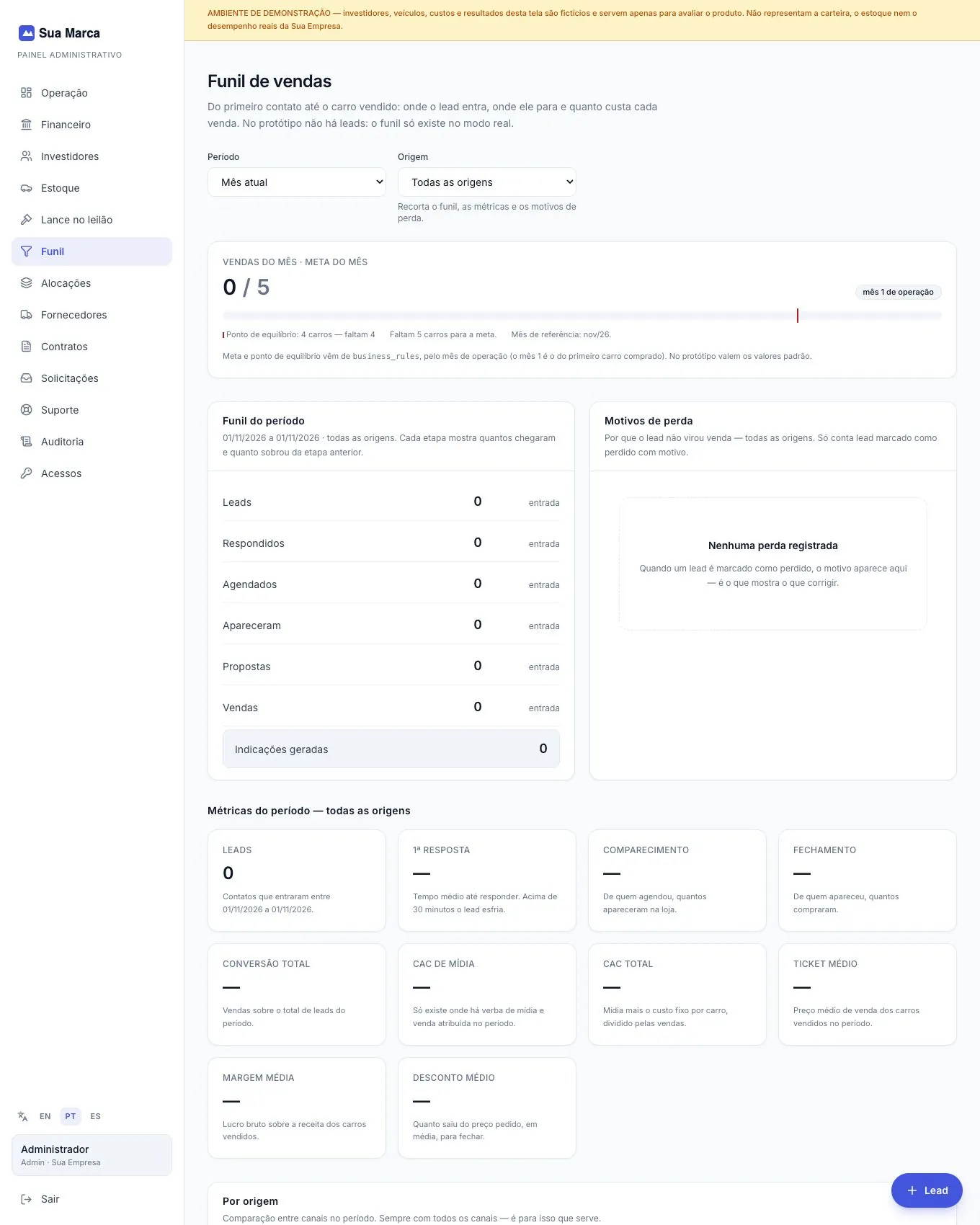
Escolher o período e o canal
- Período. Escolha Mês atual (padrão), Últimos 30 dias ou Período personalizado. No personalizado, preencha De e Até; se as datas forem inválidas, a tela avisa e mostra o mês atual.
- Origem. Escolha Todas as origens ou um canal: Facebook (pago), Facebook (orgânico), Instagram, Google, Site, WhatsApp, Indicação, Passou na frente, Base de clientes ou Outro. O filtro recorta o funil, as métricas e os motivos de perda.
Ler a tela de cima para baixo
- Meta do mês. Veja quantos carros foram vendidos contra a meta e onde está o ponto de equilíbrio.
- Funil do período. Veja quantos chegaram em cada etapa e quanto sobrou da etapa anterior.
- Motivos de perda. Veja por que os leads não viraram venda.
- Métricas do período. Veja os dez indicadores.
- Por origem. Compare os canais.
- Leads do período. Clique no nome de um lead para abrir a ficha e marcar a etapa (veja a tela “Ficha do lead”).
O que você vê na tela
- Vendas do mês · meta do mês
- Carros vendidos no mês contra a meta (ex.: “3 / 5”), com uma barra de progresso e uma marca vermelha no ponto de equilíbrio. Abaixo: se o ponto de equilíbrio já foi passado ou quantos carros faltam, quantos faltam para a meta (ou Meta batida.) e o mês de referência.
- Selo “mês (n) de operação”
- Em que mês da operação a empresa está. O mês 1 é o do primeiro carro comprado. A meta sobe a cada mês e o ponto de equilíbrio muda entre os meses 1 a 3 e do mês 4 em diante. Os valores iniciais do sistema são metas de 5, 7, 9, 11, 13, 15, 17 e 19 carros nos meses 1 a 8 e 20 do mês 9 em diante; equilíbrio de 4 carros nos meses 1 a 3 e 8 do mês 4 em diante. Esses números ficam nas regras de negócio da empresa e podem ser ajustados.
- Funil do período
- Seis etapas: Leads, Respondidos, Agendados, Apareceram, Propostas e Vendas. Cada linha mostra a quantidade e a porcentagem em relação à etapa anterior (a primeira mostra “entrada”). As vendas vêm dos carros realmente vendidos no período, o que bate com o Financeiro.
- Indicações geradas
- Quantos leads do período vieram por indicação.
- Motivos de perda
- Tabela com Motivo, Leads e % das perdas. Só conta lead marcado como perdido com motivo. Os motivos possíveis são Preço, Crédito, Comprou outro, Sem resposta, Carro já vendido e Outro.
- Leads
- Contatos que entraram no período.
- 1ª resposta
- Tempo médio, em minutos, entre o contato do cliente e a primeira resposta. Acima de 30 minutos o número fica vermelho: o lead esfria.
- Comparecimento
- De quem agendou, quantos apareceram na loja.
- Fechamento
- De quem apareceu, quantos compraram.
- Conversão total
- Vendas sobre o total de leads do período.
- CAC de mídia
- CAC é o custo para conquistar um cliente. Aqui: a verba de mídia do período dividida pelas vendas vindas de canal pago (Facebook (pago), Instagram e Google). Mostra um traço se não houver verba e venda atribuída.
- CAC total
- Mídia mais um custo fixo de US$ 100,00 por carro vendido, dividido pelas vendas.
- Ticket médio
- Preço médio de venda dos carros vendidos no período.
- Margem média
- Lucro bruto sobre a receita dos carros vendidos.
- Desconto médio
- Quanto saiu, em média, do preço pedido para fechar a venda.
- Por origem
- Comparação de canais, sempre com todos os canais, em colunas Origem, Leads, Vendas, Conversão, CAC e Margem média, com linha Total. O CAC por canal só existe nos canais pagos; nos demais aparece um traço.
- Leads do período
- Tabela com Lead (nome clicável), Origem, Status (selo: Novo, Respondido, Agendado, Apareceu, Proposta, Vendido ou Perdido), Entrou em e Telefone.
- Traço no lugar do número
- Com um canal escolhido, ticket médio, desconto médio e CAC total aparecem como traço, com a explicação: esses números vêm do carro vendido e só existem para o período inteiro. Para vê-los, volte para Todas as origens.
Cadastrar um lead (contato novo)
Registre uma pessoa interessada em comprar em poucos segundos, com ela ainda na sua frente ou no WhatsApp. A partir daí o funil começa a contar o tempo até a sua primeira resposta.
Onde fica: botão flutuante Lead no canto inferior direito, presente em todas as telas do painel
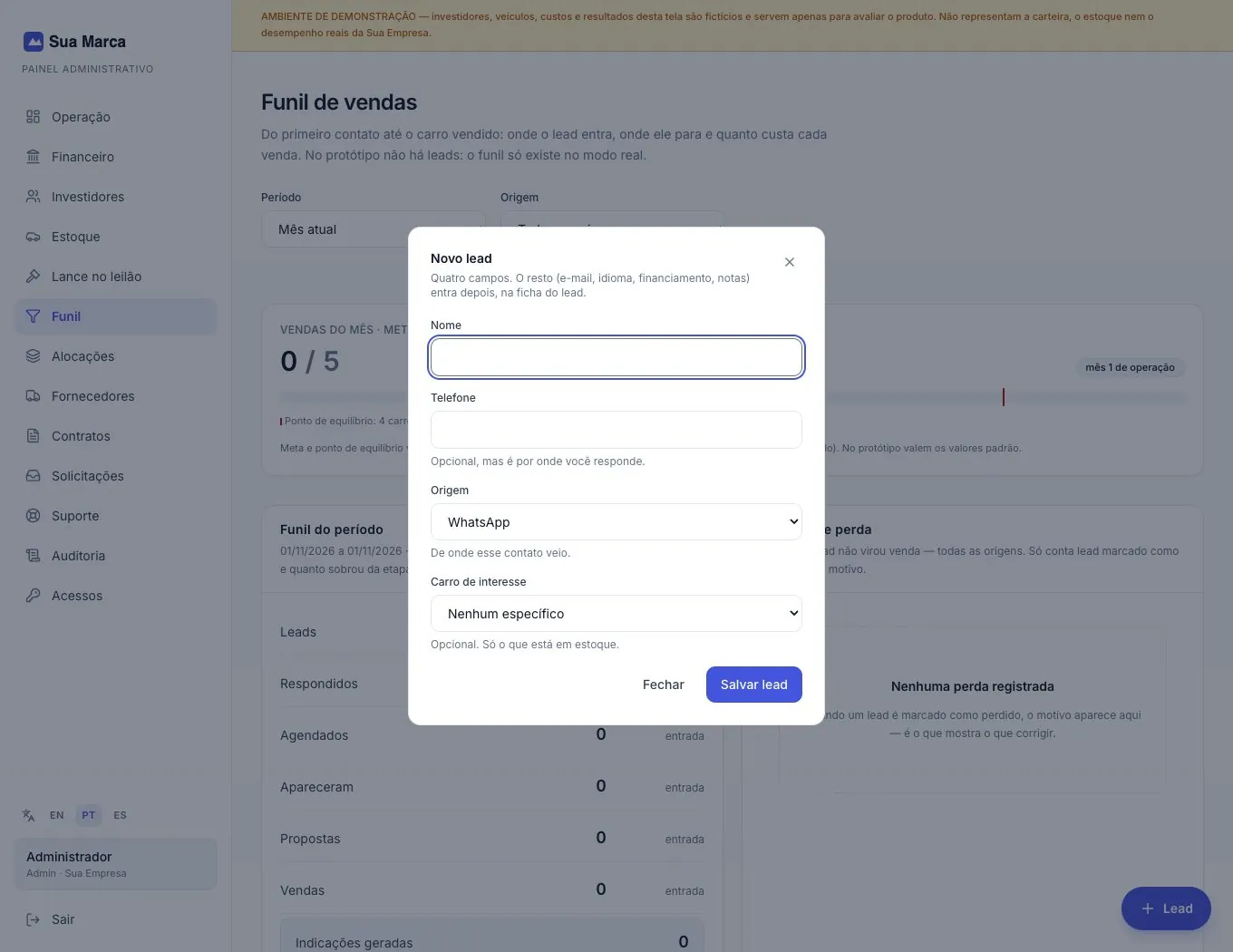
Cadastrar
- Clique no botão Lead (com sinal de mais). A janela Novo lead abre.
- Nome (obrigatório).
- Telefone (opcional, mas é por onde você responde).
- Origem. De onde veio o contato. Opções: Facebook (pago), Facebook (orgânico), Instagram, Google, Site, WhatsApp (padrão), Indicação, Passou na frente, Base de clientes e Outro.
- Carro de interesse (opcional). A lista mostra só os carros em estoque, com o final do VIN. Deixe Nenhum específico se não houver.
- Clique em Salvar lead. Aparece a confirmação verde “(nome) registrado. Responda agora: o funil conta os minutos.” A janela continua aberta, com nome, telefone e carro limpos e a origem mantida, para você cadastrar o próximo. Clique em Fechar quando terminar.
O que você vê na tela
- Botão Lead
- Fixo no canto da tela, em qualquer página do painel.
- Aviso da janela
- Lembra que são só quatro campos; e-mail, idioma, financiamento e notas fazem parte do cadastro do lead, mas não são preenchidos nesta janela.
- Mensagens de erro
- Aparecem em vermelho: por exemplo, nome em branco, ou carro que não existe mais (peça para recarregar a página).
Ficha do lead e marcação das etapas
A ficha mostra tudo o que se sabe sobre o contato e tem botões de um clique para marcar em que etapa da venda ele está, inclusive quando se perde o cliente.
Onde fica: menu lateral → Funil → quadro Leads do período → clique no nome do lead
Marcar uma etapa
- Abra a ficha. Clique no nome do lead. O título é o nome e a descrição mostra origem, status e quando entrou.
- Clique no botão da etapa. Em Marcar etapa: Respondi agora, Agendou, Apareceu, Fiz proposta ou Vendeu. O sistema grava a hora daquela etapa, muda o status do lead e fecha a janela; a tela atualiza os números.
- Cada etapa vale uma vez. Se a etapa já tinha hora gravada, a hora antiga é mantida. A primeira resposta nunca é reescrita, porque é dela que sai o tempo médio de resposta.
Marcar um lead como perdido
- Clique em Perdi (botão vermelho). Abre uma caixa vermelha pedindo o motivo.
- Escolha o Motivo da perda. Preço (padrão), Crédito, Comprou outro, Sem resposta, Carro já vendido ou Outro.
- Clique em Confirmar perda. Para desistir, clique em Cancelar. O lead continua na lista com o status Perdido e o motivo.
O que você vê na tela
- Telefone / E-mail
- Contato do cliente (ou traço).
- Financiamento
- Precisa financiar, Paga à vista ou Não informado.
- Proposta
- Valor da proposta, quando existe.
- Primeira resposta
- Data e hora em que você respondeu pela primeira vez.
- Agendou / Visita marcada para
- Quando o cliente agendou e, se informada, a data da visita.
- Apareceu
- Quando o cliente foi à loja.
- Proposta feita
- Quando a proposta foi feita.
- Vendeu
- Quando a venda foi marcada.
- Perdeu
- Data e hora da perda e o motivo.
- Notas
- Se houver anotações sobre o lead, aparecem em um quadro abaixo dos campos.
- Botão Fechar
- Fecha a ficha sem alterar nada.
Vincular a venda ao lead e ao carro (CAC por canal)
Para o funil dizer quanto custa cada venda por canal, a venda do carro precisa estar ligada ao lead que a fechou. Isso acontece de duas formas: manualmente, na venda do veículo, ou automaticamente, quando o CRM avisa o portal.
Onde fica: menu lateral → Veículos → janela de venda (manual); integração automática: sem tela, acontece nos bastidores e o resultado aparece no Funil
Vincular manualmente ao concluir a venda
- Abra a venda do veículo na tela de Veículos e preencha o preço e a data da venda.
- Lead que fechou a venda. Escolha o lead na lista (nome e origem; aparecem leads dos últimos 180 dias que não foram marcados como perdidos). É opcional, mas é o que faz o CAC sair por canal no Funil. Deixe Não informado se não souber.
- Confirme a venda. O sistema grava o vínculo antes de fechar a venda e, depois, o carro vendido passa a contar para a origem daquele lead.
Vincular automaticamente pelo CRM (VIN)
- O vendedor conclui a venda no CRM (Dealer Sales OS). O CRM envia ao portal um aviso de “venda concluída”.
- O portal encontra o carro pelo VIN (o número de chassi). Se o VIN não estiver cadastrado no portal, o aviso é recusado, e nada é gravado.
- O portal registra o lead como Vendido. Ele recebe nome do comprador (obrigatório), telefone, e-mail, canal de origem, preço, data da venda e idioma. Se o canal não vier ou não for reconhecido, a origem fica como Outro.
- O portal liga o lead ao carro. A ligação só é feita se o carro ainda não tiver um lead vinculado, para não sobrescrever uma atribuição já feita.
- Sem duplicar. Cada venda do CRM tem um código próprio; se o mesmo aviso chegar de novo, o sistema atualiza o mesmo lead em vez de criar outro.
- Veja o resultado no Funil. O lead aparece em Leads do período com o status Vendido e a venda passa a contar na linha do seu canal em Por origem.
O que você precisa saber
- O que o aviso do CRM faz
- Só informa o desfecho: quem comprou qual carro, por quanto e por qual canal. O funil completo (conversas, etapas) continua no CRM.
- O que o aviso do CRM NÃO faz
- Não fecha a venda no portal. O fechamento (custos, lucro, lançamento no caixa e capital dos investidores) continua sendo feito pela equipe na tela de Veículos.
- Segurança
- O portal só aceita o aviso de quem conhece uma senha secreta combinada entre o CRM e o portal. Avisos sem a senha correta são recusados.
- Dados exigidos
- Identificador da venda no CRM, VIN e nome do comprador são obrigatórios; sem eles o aviso é recusado.
- CAC por canal
- Aparece na coluna CAC da tabela Por origem, para canais pagos que tiveram verba de mídia e venda atribuída no período.
- Margem por canal
- Mostra o lucro bruto sobre a receita das vendas atribuídas àquele canal.
Suporte: a fila de tickets dos investidores
Aqui chegam todas as dúvidas que os investidores abrem pelo portal. Você lê a conversa, responde, e o investidor é avisado por e-mail na hora.
Onde fica: menu lateral → Suporte
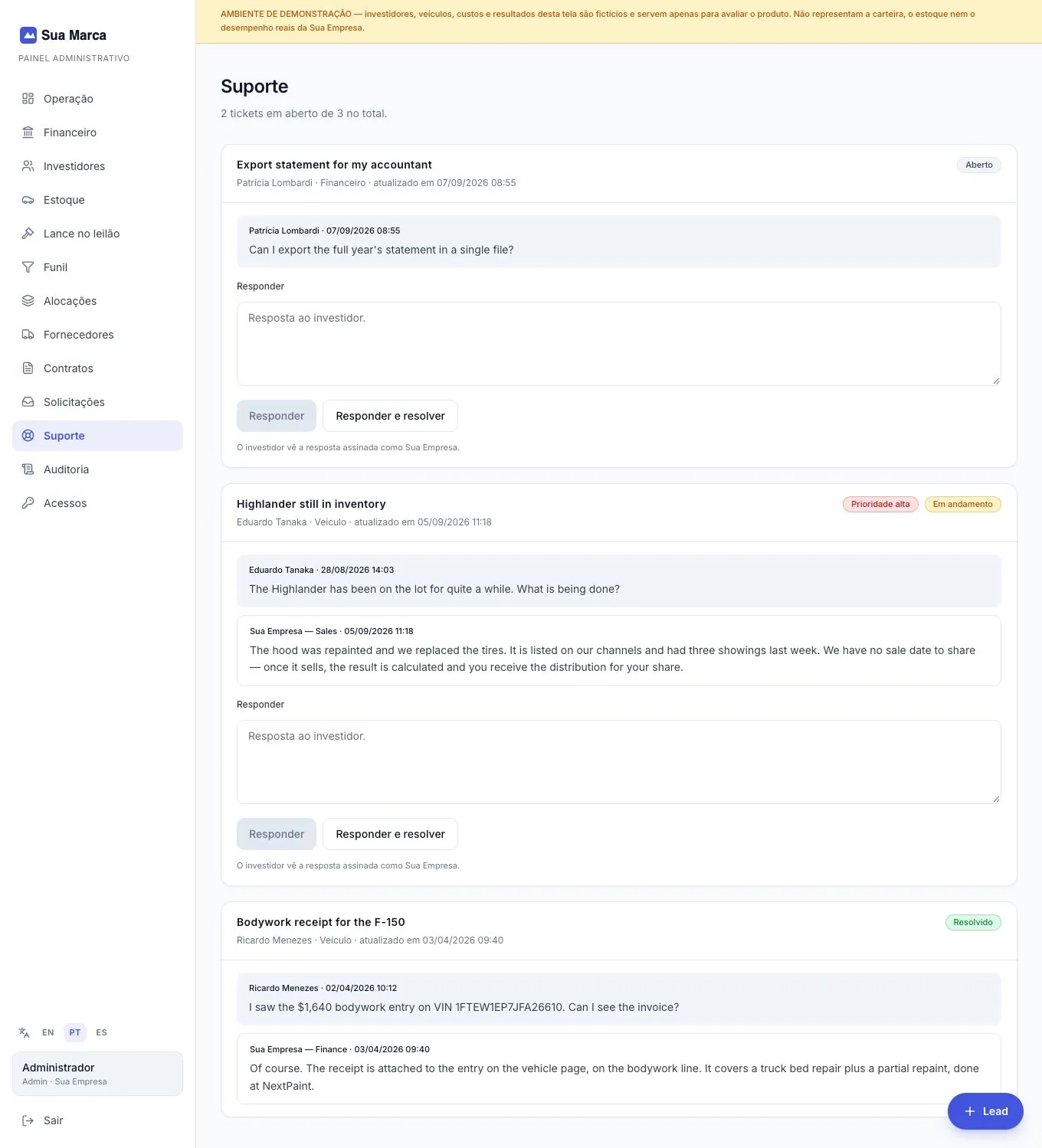
Responder um ticket
- Abra a tela Suporte. No topo aparece o resumo: "X tickets em aberto de Y no total." "Em aberto" conta tudo o que ainda não foi resolvido (tickets Aberto e Em andamento).
- Encontre o ticket. Cada ticket é um cartão. A lista vem sempre com o ticket mais recentemente movimentado no topo. Esta tela não tem busca nem filtro: todos os tickets ficam numa lista só, do mais novo para o mais antigo.
- Leia a conversa. Dentro do cartão estão todas as mensagens, em ordem, cada uma com o nome de quem escreveu e a data e hora. As mensagens da equipe aparecem com uma moldura destacada; as do investidor, em fundo mais escuro.
- Escreva a resposta no campo Responder (placeholder "Resposta ao investidor."). Limite de 4.000 caracteres por mensagem. Os botões ficam desligados enquanto o campo estiver vazio.
- Escolha como enviar.
- Responder: envia a mensagem e deixa o ticket como Em andamento (você ainda espera algo do investidor ou ainda está tratando o assunto).
- Responder e resolver: envia a mensagem e já marca o ticket como Resolvido.
- Aguarde o "Enviando…". Enquanto envia, os botões ficam travados para evitar mensagem duplicada. Quando termina, a resposta aparece na conversa e o campo é limpo.
- Se aparecer uma mensagem vermelha embaixo do campo, a resposta não foi enviada (por exemplo, mensagem vazia, passou de 4.000 caracteres, ou falha de conexão). O texto digitado continua lá: corrija e tente de novo.
O e-mail automático ao investidor
- Você não faz nada. Toda vez que a equipe responde (com Responder ou Responder e resolver), o sistema envia um e-mail ao investidor.
- O que o investidor recebe. Um e-mail com o assunto "[Sua Empresa] Resposta ao seu ticket: (assunto do ticket)", com a saudação pelo nome dele, o texto da sua resposta e o botão "Abrir o ticket no portal".
- Sem duplicidade. O sistema marca cada resposta como "já avisada". Se o aviso for pedido duas vezes para a mesma resposta, o investidor recebe um e-mail só.
- Se o e-mail falhar, a resposta continua gravada e visível no portal. O aviso por e-mail nunca derruba nem apaga a resposta.
Quando o ticket já está resolvido
- Ticket com selo Resolvido mostra só a conversa. Não há campo de resposta nem botões.
- Se o investidor tiver outra dúvida, ele precisa abrir um novo ticket pelo portal dele: o sistema não deixa o investidor responder a um ticket já resolvido.
O que você vê na tela
- Resumo no topo
- "X tickets em aberto de Y no total". X = tickets que não estão Resolvido. Y = todos os tickets já abertos.
- Título do cartão
- O assunto que o investidor escreveu ao abrir o ticket (até 160 caracteres).
- Linha abaixo do título
- Nome do investidor · categoria · "atualizado em" data e hora da última movimentação (nova mensagem ou mudança de status).
- Categoria
- Escolhida pelo investidor: Financeiro, Contrato, Veículo, Documentação ou Outro. Ajuda você a saber de que área é o assunto antes de abrir.
- Selo de status
- Aberto (cinza): ninguém da equipe respondeu ainda. Em andamento (amarelo): a equipe respondeu e o caso segue. Resolvido (verde): encerrado.
- Selo "Prioridade alta"
- Selo vermelho que aparece só nos tickets de prioridade alta, para chamar sua atenção primeiro. Tickets de prioridade normal ou baixa não mostram selo. Os tickets abertos pelos investidores entram com prioridade normal e esta tela não tem botão para mudar a prioridade.
- Mensagens da conversa
- Cada bloco mostra "nome · data e hora" e o texto. A equipe sempre assina como Sua Empresa, não com o nome de cada pessoa.
- "Ticket sem mensagens — o envio da primeira mensagem falhou."
- Aviso raro: o investidor criou o ticket, mas a primeira mensagem não foi gravada. Peça a ele que reenvie a mensagem pela resposta do ticket.
- Campo Responder e botões
- Veja o passo a passo acima. Abaixo dos botões há a nota: "O investidor vê a resposta assinada como Sua Empresa."
- Tela vazia: "Nenhum ticket"
- Quando ainda não há tickets: "Os tickets abertos pelos investidores aparecem nesta fila."
Auditoria: o histórico que ninguém consegue apagar
Um registro de quem mudou o quê e quando. O sistema escreve sozinho, a cada alteração importante, e ninguém consegue editar nem apagar esse histórico.
Onde fica: menu lateral → Auditoria
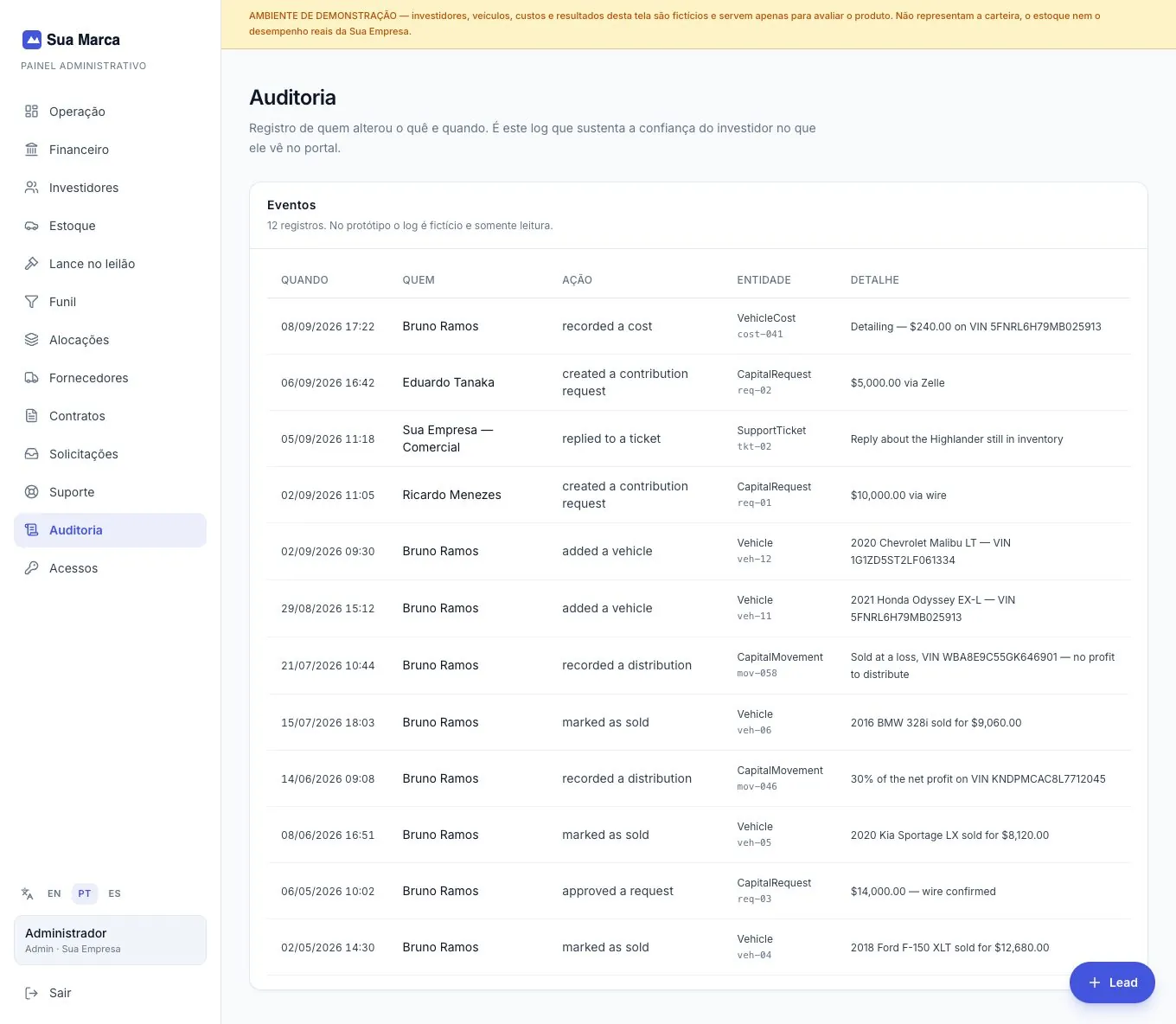
Consultar o histórico
- Abra a tela Auditoria. Ela já mostra, em um cartão chamado Eventos, os registros do mais novo para o mais antigo.
- Veja o total. O subtítulo do cartão diz quantos registros existem. Quando passa de 500, mostra os "500 mais recentes".
- Leia cada linha da esquerda para a direita: quando aconteceu, quem fez, o que fez, em qual tipo de cadastro e o detalhe.
- Para localizar algo específico, use a data e hora, o nome do cadastro (coluna Entidade) e o código que aparece embaixo dele. Esta tela é só de consulta: não tem filtro, busca, botão de exportar nem botão de editar ou apagar.
O que você vê na tela
- Quando
- Data e hora exatas em que a alteração foi gravada.
- Quem
- O e-mail da pessoa que estava logada e fez a alteração. Quando a mudança foi feita automaticamente pelo próprio sistema, aparece sistema.
- Ação
- Sempre uma de três: criou (algo novo foi cadastrado), alterou (algo existente mudou) ou removeu.
- Entidade
- O tipo de cadastro afetado, com um código de identificação pequeno embaixo (útil para achar o mesmo item de novo). Os tipos que aparecem são: Investidor, Acesso, Veículo, Custo de veículo, Alocação, Movimento de capital, Contrato, Solicitação, Suporte, Conta financeira, Lançamento financeiro, Lead e Gasto de mídia. As alterações em fornecedores, nas avaliações de fornecedores e nas regras do contrato também são registradas.
- Detalhe
- Nas alterações, mostra quais campos mudaram, por exemplo "campos: status, data de pagamento, comprovante". Os campos aparecem com nome em português (status, data de pagamento, comprovante, tipo, nome, e-mail, telefone, papel, revogação, revogado por, último login, preço de venda, data da venda, fotos, PDF). Ele diz o que mudou, não os valores antigos e novos.
- Tela vazia: "Nenhum evento registrado"
- Aparece quando ainda não houve alterações. A mensagem lembra o que entra aqui: investidores, veículos, custos, alocações, financeiro e acessos.
Por que ninguém consegue alterar ou apagar
- O sistema escreve, não as pessoas
- Cada vez que algo importante muda, o próprio banco de dados anota o registro automaticamente. Não existe botão nem formulário para criar ou mexer em um registro de auditoria.
- Trava contra edição e exclusão
- O histórico recusa qualquer tentativa de alterar, apagar ou esvaziar registros, vinda de qualquer tipo de usuário, inclusive da chave de maior poder do sistema. A mensagem que o sistema devolve é: "A trilha de auditoria não pode ser alterada nem apagada."
- Segunda camada: cópia diária
- Todo dia o sistema faz uma cópia de segurança de todos os dados, incluindo o histórico de auditoria, guardada fora do sistema. Mesmo no pior cenário, existe uma cópia do que foi registrado.
Quem vê o quê
- Administrador
- Vê todos os registros.
- Colaborador
- Vê o histórico, mas não vê os eventos de financeiro (Lançamento financeiro e Conta financeira), de acessos (Acesso) e de segurança. Esses ficam restritos ao Administrador.
- Investidor
- Não tem acesso a esta tela nem ao histórico.
Acessos: quem pode entrar no portal
Ninguém cria conta sozinho. Só entra no portal quem estiver cadastrado aqui, com o e-mail autorizado e o papel definido por você.
Onde fica: menu lateral → Acessos (o menu só aparece para o Administrador; o Colaborador não vê esta tela)
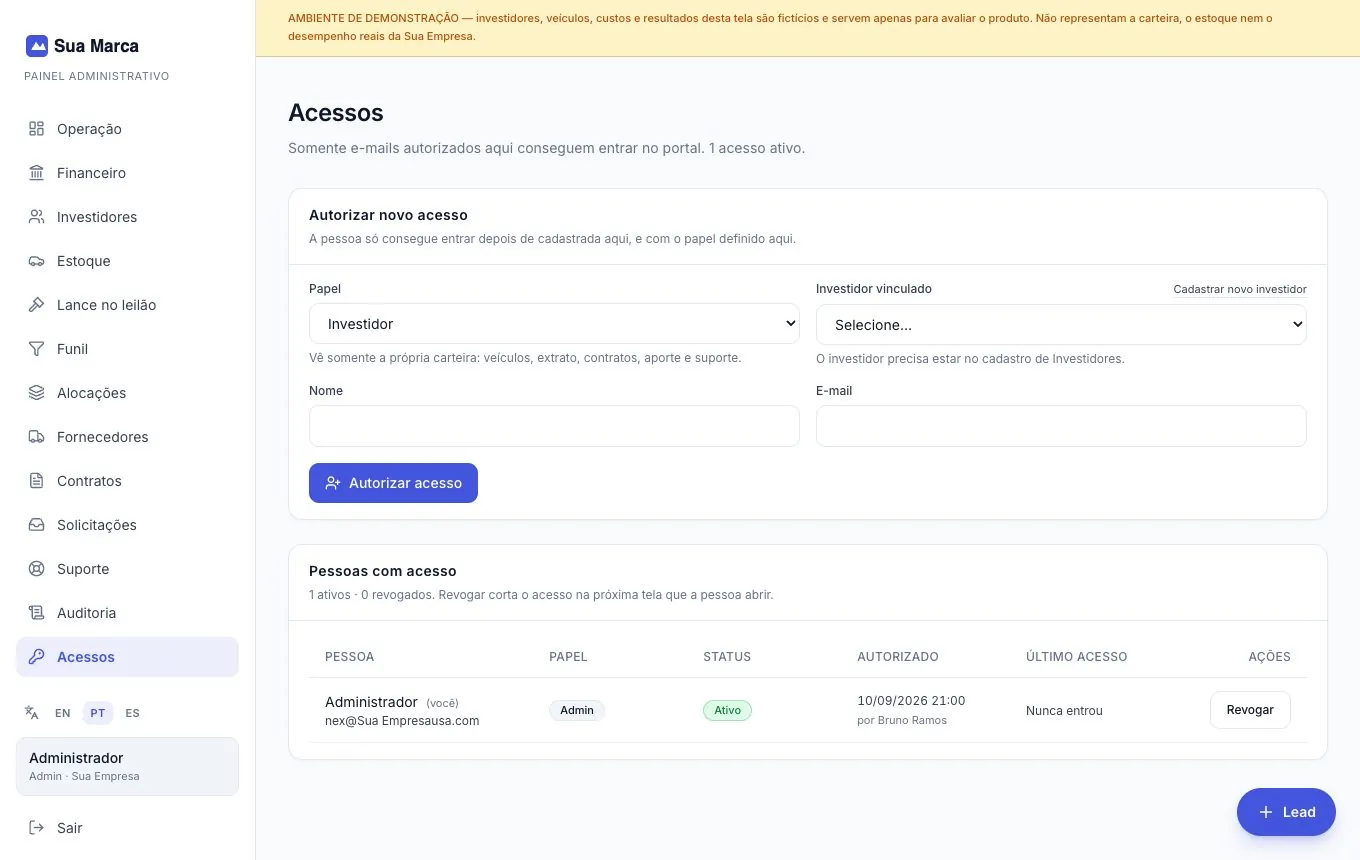
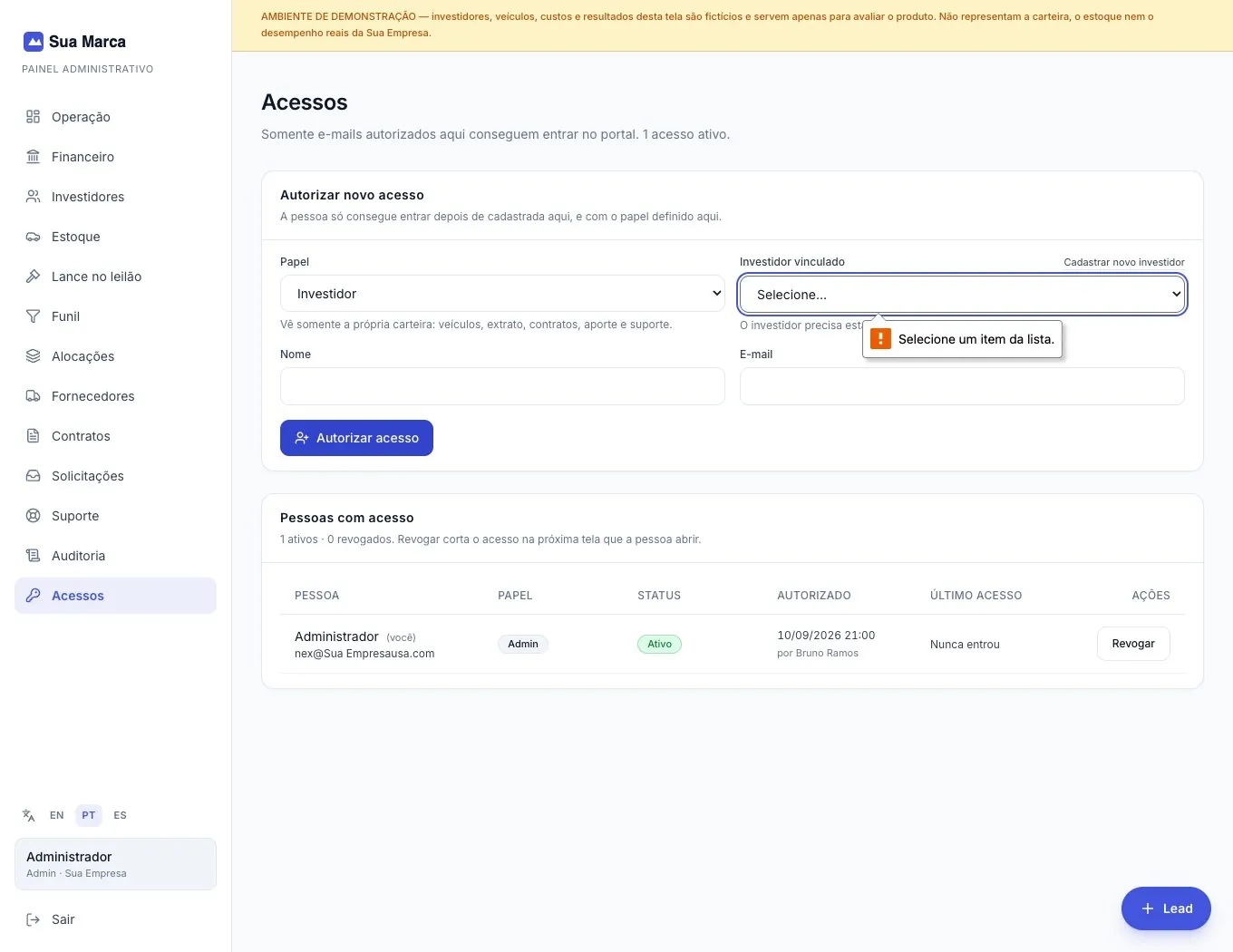
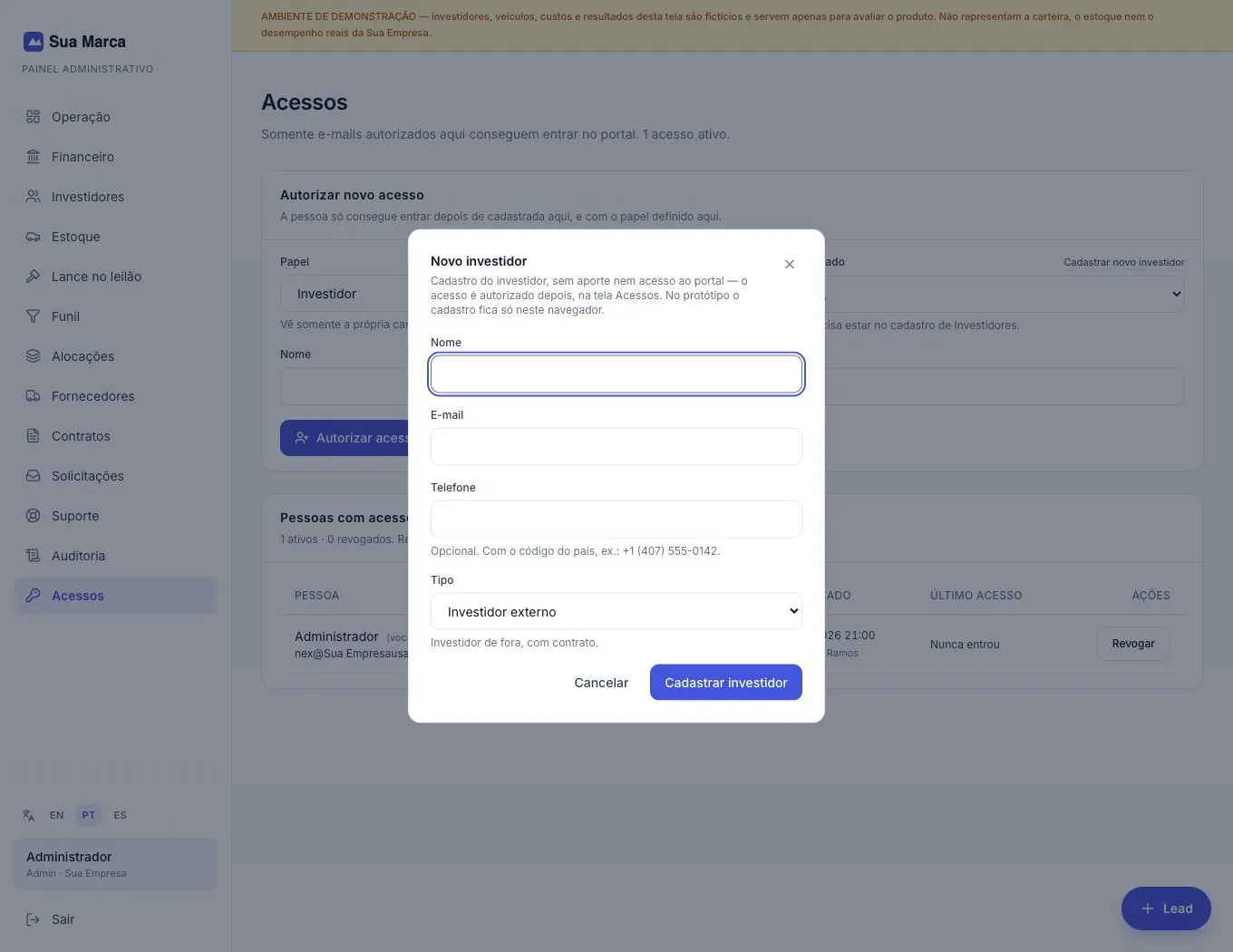
Autorizar um novo acesso
- Abra a tela Acessos. No topo, a frase "Somente e-mails autorizados aqui conseguem entrar no portal" mostra quantos acessos ativos existem.
- No cartão "Autorizar novo acesso", escolha o Papel (obrigatório): Investidor, Colaborador ou Admin. Abaixo do campo, uma explicação muda conforme a escolha (veja "Os três papéis" mais abaixo).
- Se o papel for Investidor, escolha o "Investidor vinculado" (obrigatório). É a lista de investidores já cadastrados (os inativos aparecem com "(inativo)"). O acesso fica ligado a esse investidor: a pessoa só verá a carteira dele. Para Colaborador e Admin, esse campo não aparece.
- Se o investidor ainda não está cadastrado, clique em Cadastrar novo investidor (link pequeno ao lado do campo). Abre a janela Novo investidor: preencha Nome (obrigatório), E-mail (obrigatório), Telefone (opcional, com código do país, ex.: +1 (407) 555-0142) e Tipo (Investidor externo = de fora, com contrato; ou Sócio (capital próprio) = capital da própria Sua Empresa, que aparece separado nos totais). Clique em Cadastrar investidor (ou Cancelar). Ao terminar, ele já volta selecionado no formulário. Atenção: essa janela só cadastra a pessoa, não dá acesso ao portal e não registra aporte. O acesso é dado no passo seguinte.
- Preencha Nome e E-mail (ambos obrigatórios). Ao escolher o investidor, o sistema sugere automaticamente o nome e o e-mail do cadastro dele, se esses campos ainda estiverem vazios.
- Clique em "Autorizar acesso". O botão mostra "Autorizando…" enquanto grava.
- Leia a confirmação verde: "Acesso autorizado para (e-mail) (papel)." Importante: nenhum e-mail é enviado nesse momento. Avise a pessoa por conta própria e passe o endereço portal.carnextusa.com. Ela digita o e-mail autorizado e recebe o código de entrada na hora.
- Para Colaborador e Admin, a confirmação lembra que, no primeiro acesso, a pessoa também cadastra a verificação em duas etapas (aplicativo Google Authenticator, 1Password ou Authy).
Revogar (desativar) um acesso
- Na tabela "Pessoas com acesso", ache a pessoa e clique em Revogar.
- Confirme. O botão se transforma em Confirmar revogação (vermelho) e Cancelar. Só depois de confirmar o acesso é cortado.
- O efeito é imediato: "Revogar corta o acesso na próxima tela que a pessoa abrir." O login dela é apagado e ela não consegue mais pedir código de entrada.
- O registro continua na lista com o selo Revogado, a data e quem revogou. O histórico não é apagado.
- Dois bloqueios de segurança: você não pode revogar o seu próprio acesso (o botão fica desligado, com a dica "Você não pode revogar o próprio acesso."), e o sistema não deixa revogar o último Admin ativo ("É o último admin ativo. Autorize outro admin antes de revogar.").
Reativar um acesso
- Em uma linha com selo Revogado, clique em Reativar. O acesso volta a valer.
- Só pode existir um acesso ativo por e-mail. Se esse e-mail já tiver outro acesso ativo, o sistema avisa: "Este e-mail já tem outro acesso ativo."
Corrigir um cadastro errado
- E-mail, papel e investidor vinculado não mudam depois de criados. Se algo estiver errado, revogue o acesso e autorize de novo com os dados corretos.
- Acessos nunca são apagados: só revogados. Assim o histórico de quem já teve acesso permanece.
O que você vê na tela
- Autorizar novo acesso
- Formulário com Papel, Investidor vinculado (só para o papel Investidor), Nome e E-mail. Subtítulo: "A pessoa só consegue entrar depois de cadastrada aqui, e com o papel definido aqui."
- Pessoas com acesso
- Tabela com todos os acessos. Subtítulo: "X ativos · Y revogados". Ativos aparecem primeiro, depois os revogados; cada grupo em ordem alfabética.
- Coluna Pessoa
- Nome e e-mail. O seu próprio acesso aparece marcado com "(você)".
- Coluna Papel
- Selo com o papel: Admin (azul), Colaborador ou Investidor. Para investidores, embaixo aparece o nome do investidor vinculado.
- Coluna Status
- Ativo (verde) ou Revogado (vermelho). Nos revogados, embaixo aparecem a data e quem revogou.
- Coluna Autorizado
- Data e hora em que o acesso foi autorizado e "por" quem autorizou. Os acessos criados na implantação inicial mostram "configuração inicial".
- Coluna Último acesso
- Data e hora da última vez que a pessoa entrou, ou "Nunca entrou". Ajuda a descobrir convites que nunca foram usados.
- Coluna Ações
- Revogar (com Confirmar revogação e Cancelar) para acessos ativos; Reativar para revogados. Erros aparecem em vermelho embaixo do botão.
- Tela vazia: "Nenhum acesso cadastrado"
- "Autorize o primeiro e-mail no formulário acima."
Os três papéis
- Investidor
- Vê somente a própria carteira: veículos, extrato, contratos, aporte e suporte. Não entra no painel administrativo e não vê nada de outros investidores. Faz login só com o código enviado por e-mail.
- Colaborador
- Opera o painel administrativo no dia a dia (estoque, investidores, alocações, contratos, solicitações, suporte, fornecedores, funil etc.), mas não vê as telas Financeiro e Acessos, nem os eventos financeiros e de acessos na Auditoria, e não cria nem revoga acessos.
- Admin (Administrador)
- Acesso total ao painel, inclusive Financeiro e esta tela de acessos.
Como é a entrada de cada pessoa
- Todos
- A pessoa digita o e-mail autorizado e recebe um código por e-mail para entrar. Não existe senha para ser esquecida ou roubada. Quem não tem acesso ativo não recebe código e a tela não revela se aquele e-mail existe ou não.
- Equipe (Colaborador e Admin)
- Verificação em duas etapas obrigatória. Depois do código do e-mail, a pessoa precisa também do código do aplicativo autenticador no celular (Google Authenticator, 1Password ou Authy). No primeiro acesso ela cadastra o aplicativo; nos próximos, só digita o código. Sem essa segunda etapa, o painel nem abre e o sistema não entrega nenhum dado da operação.
- Investidor
- Não passa pela verificação em duas etapas; entra com o código do e-mail.